

2026年6月のライセンスの登録方法のメモです。
最近ライセンスの登録方法が少し変わったようで、Prisma Accessのライセンス登録はCSPからではなくHUBから実行します。
- アクティベーションメールが送信されてきました。「Login to Activate」をクリックします。
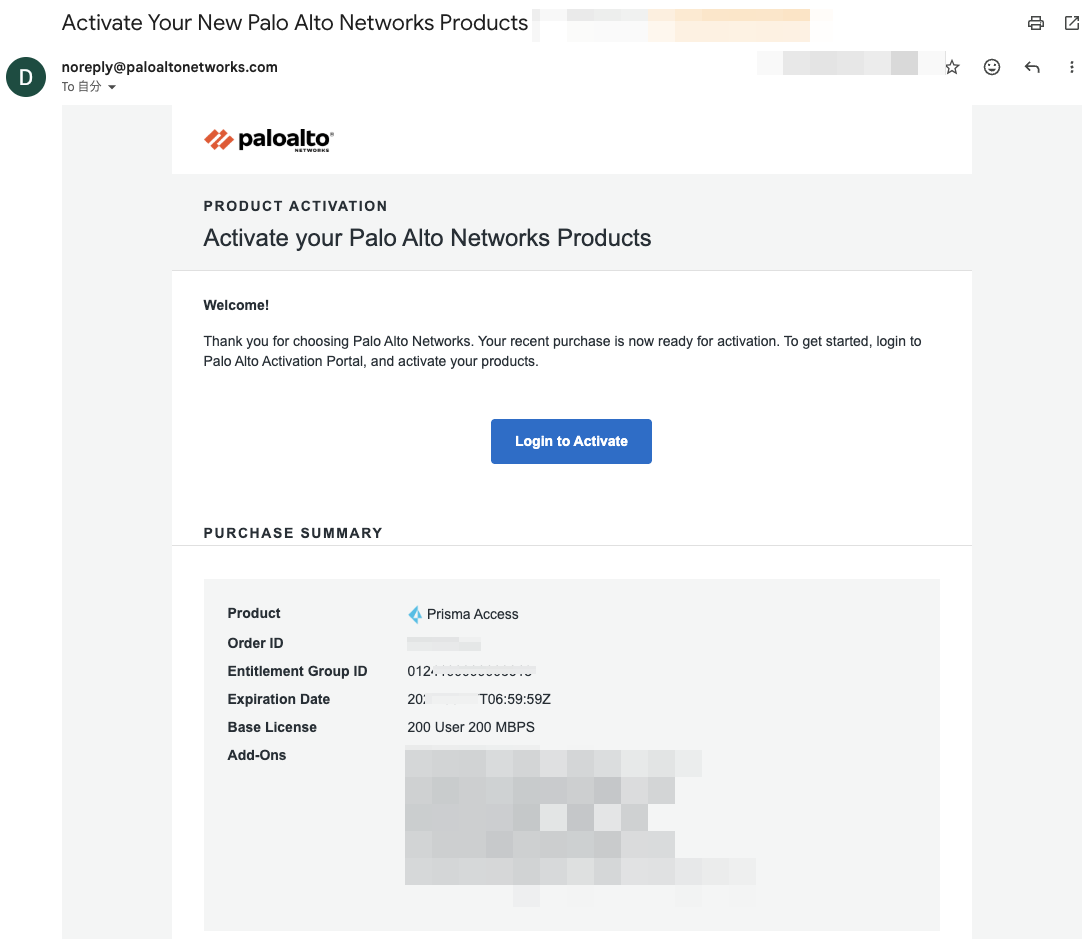
- 従来であれば、直接ライセンス登録画面に移動しましたが、現在はHUB(apps.paloaltonetworks.com)に移動します。
仮にアクティベーションメールが来ない場合でも、以下の手順でライセンス登録画面に移動できます。
- HUB(apps.paloaltonetworks.com)に移動します。
- 複数のテナントを持っている場合は対象のテナントを選択します。
- 画面右上の「Common Services」をクリックし、「Subscriptions & Add-ons」を選択します。
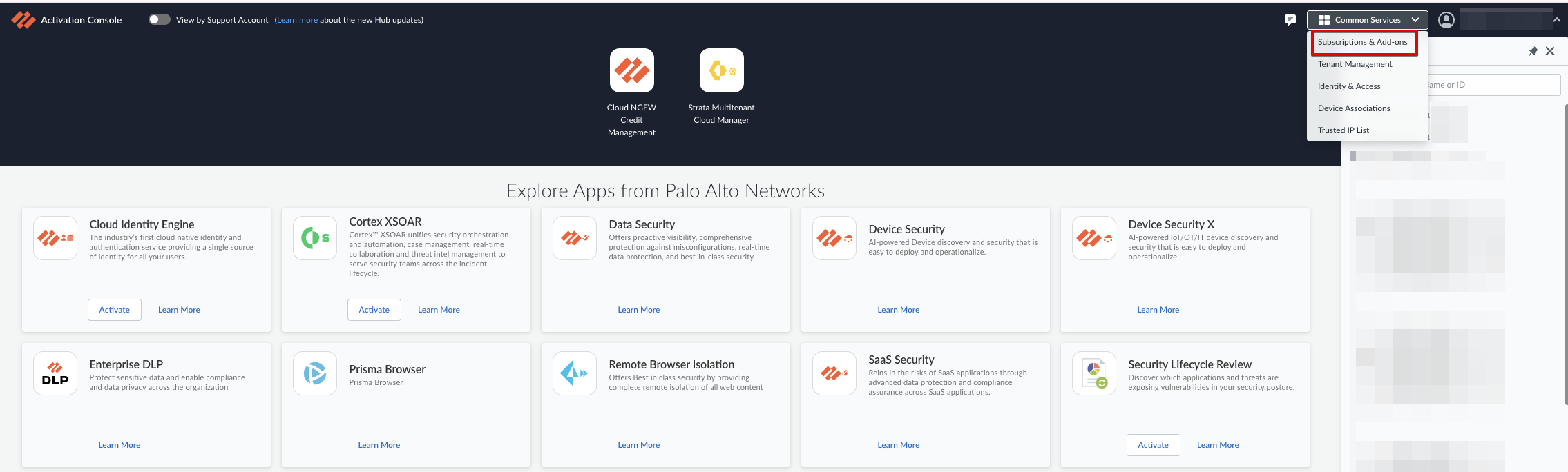
- ライセンスが表示されるので「Activate」をクリックします。(今回は検証用のライセンスを借用したので、Trialsタブ配下にライセンスがありました。)

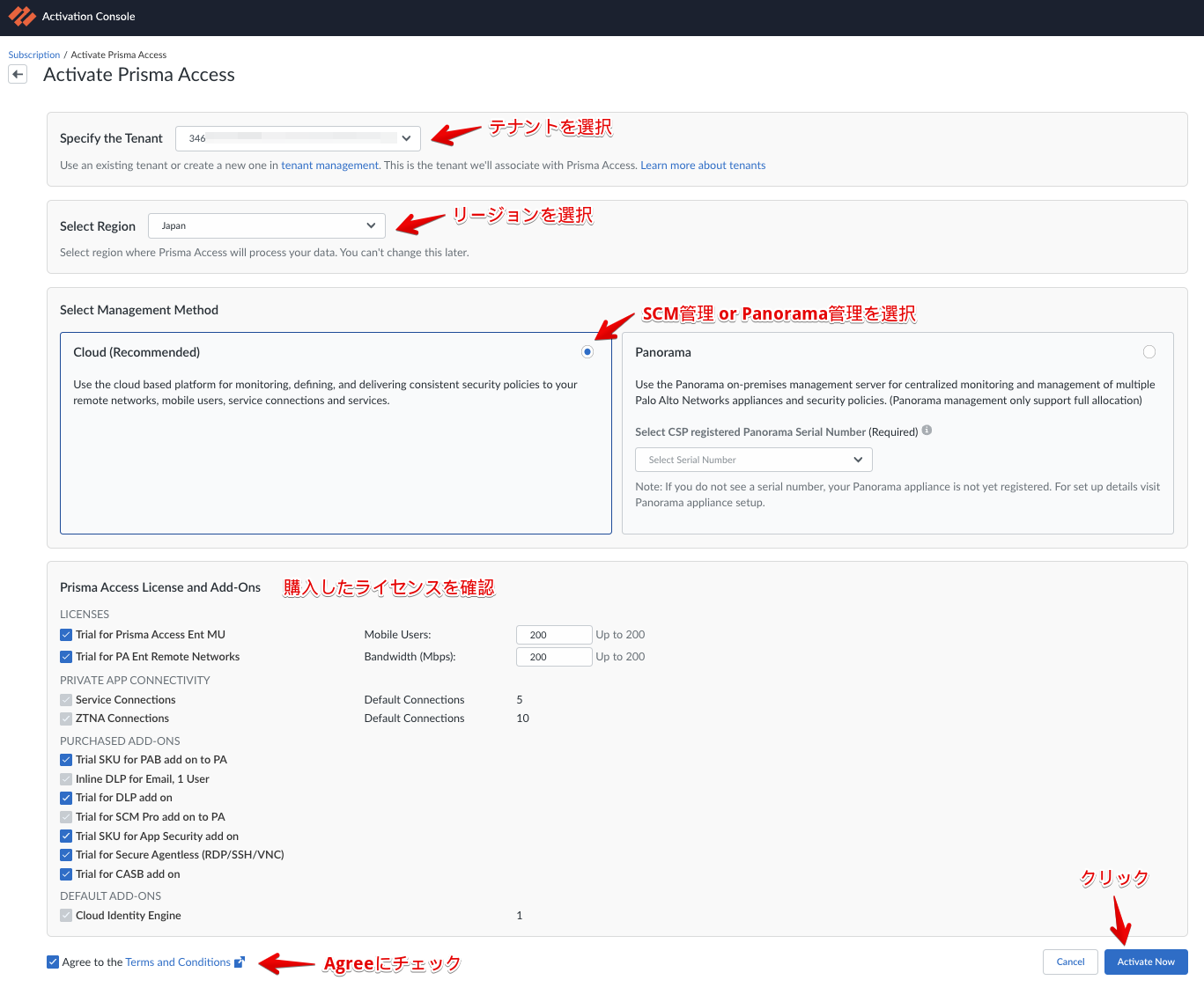
以下の情報を選択して「Agree to the Terms and Conditions」にチェックを入れて、「Actibate Now」をクリックします。
- テナント(場合によってはサブテナント)
- リージョン
- 管理方法(SCM or Panorama)
- Activationするライセンス
- アクティベートが完了すると「Palo Alto Networks Product Activation Complete!」というメールが送信されてきます。(数十分かかりました)