GlobalProtectでSAML認証の設定を行ってみます。今回もExticとの連携を行います。基本的にPrisma AccessのSAML認証(Extic編)とやることは同じです。
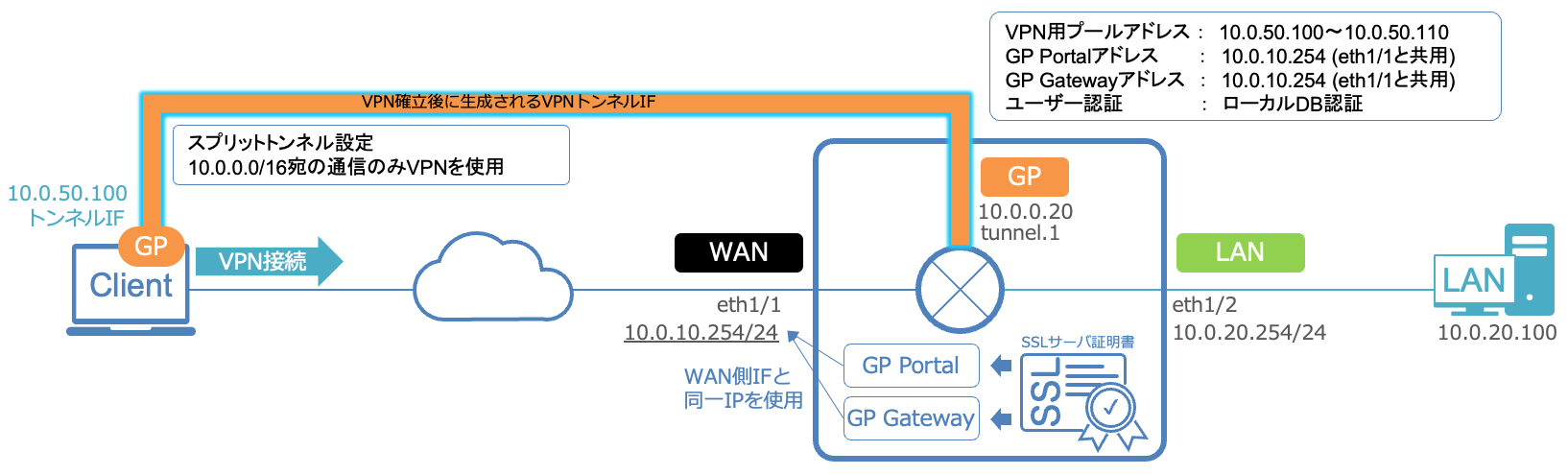
はじめてのGlobalProtect設定で構築した構成を利用します。
目次
Exticの設定
ユーザー作成
今回は、Prisma AccessのSAML認証(Extic編)で作成したユーザーを流用します。
SAML設定(アプリケーション設定)
今回は、GPがSPとなりますので、新たな
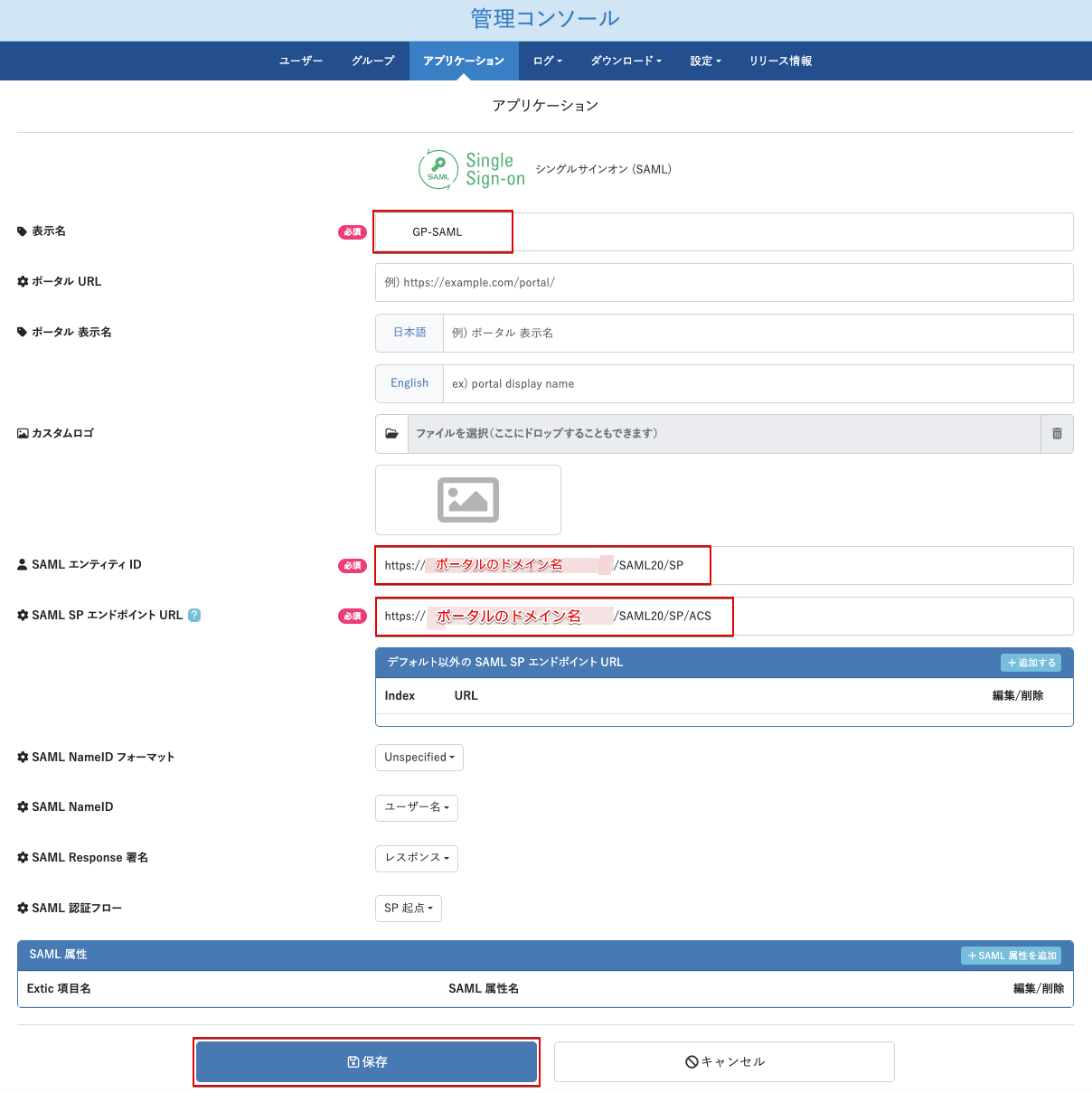
- 「アプリケーション」タブ → 「使用可能」タブ をクリックします。
- リストの下の方に、「シングルサインオン(SAML)」という項目があるので、右側の「使用する」をクリックします。
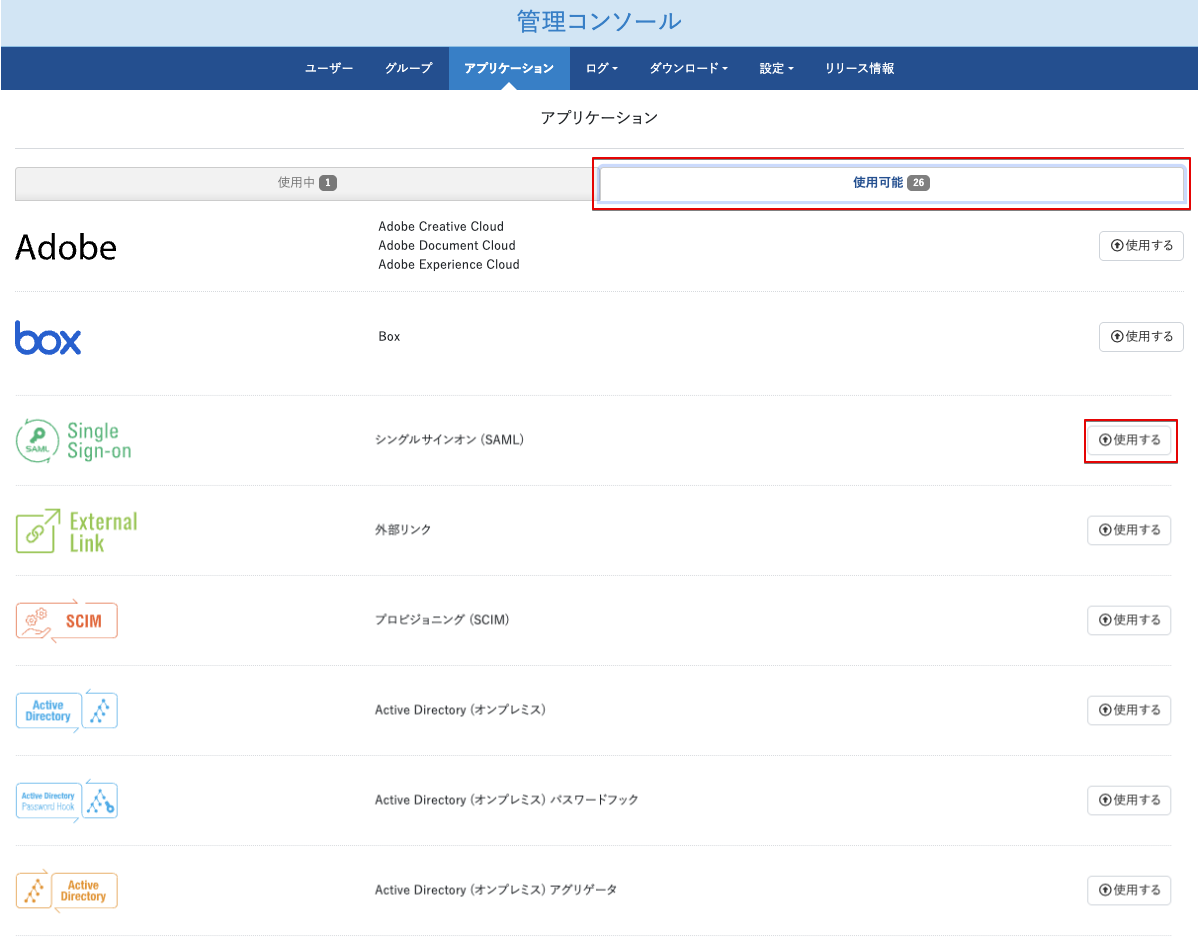
- 以下の設定を行います。
- 表示名(任意)を設定します。
- SAMLの設定は以下を設定します。
- SAML エンティティID:https://<ポータルURL>:443/SAML20/SP
- SAML SP エンドポイント URL:https://<ポータルURL>:443/SAML20/SP/ACS
この記載方法はPAシリーズのお作法として覚えておいてください。
なお、<ポータルURL>は、GP PortalのURL(IP=今回の構成では10.0.10.254)です。
- 保存をクリックします。
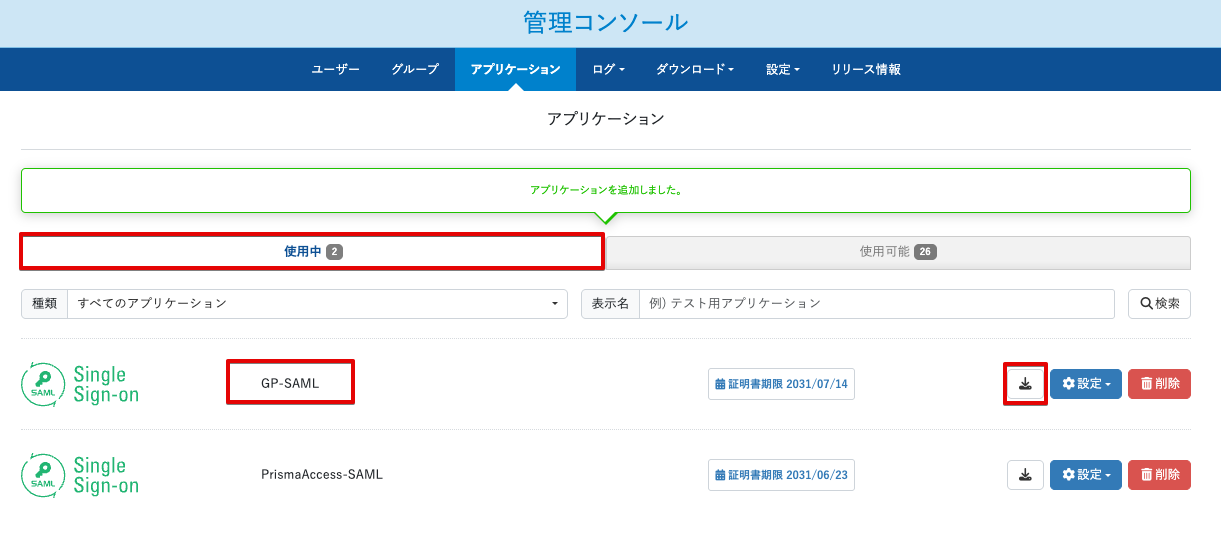
- 「使用中」タブに、今回追加登録したSAML Single Sign-onアプリケーション(GP-SAML)が表示されます。
- 右側のダウンロードボタンをクリックして、「SAML Idp メタデータ」をダウンロードします。
ユーザーへのアプリケーションの割り当て
作成したユーザーに、SAMLアプリケーションを登録します。
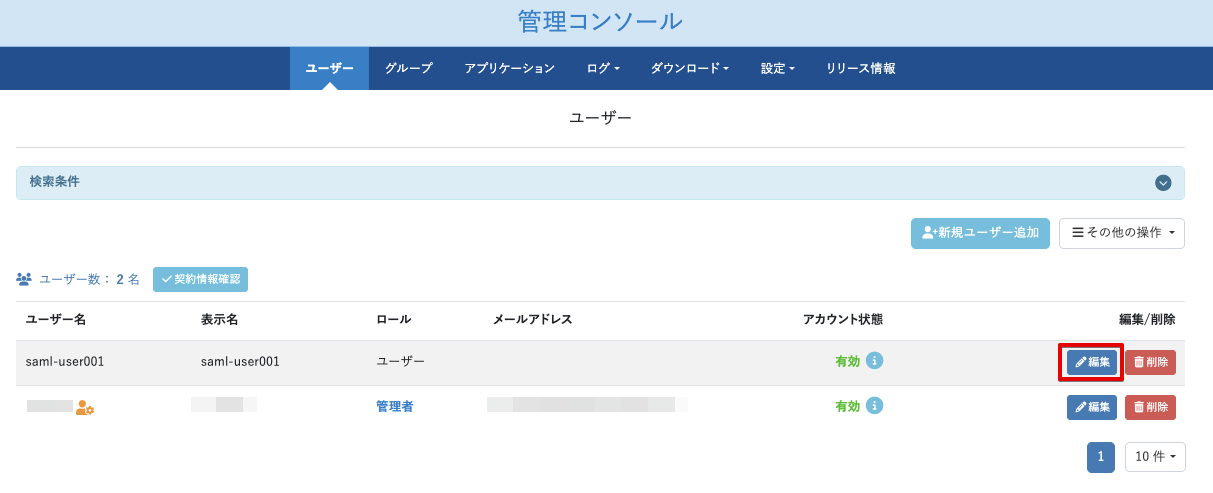
- 「ユーザー」タブで、ユーザー(saml-user001)の右側の「編集」をクリックします。
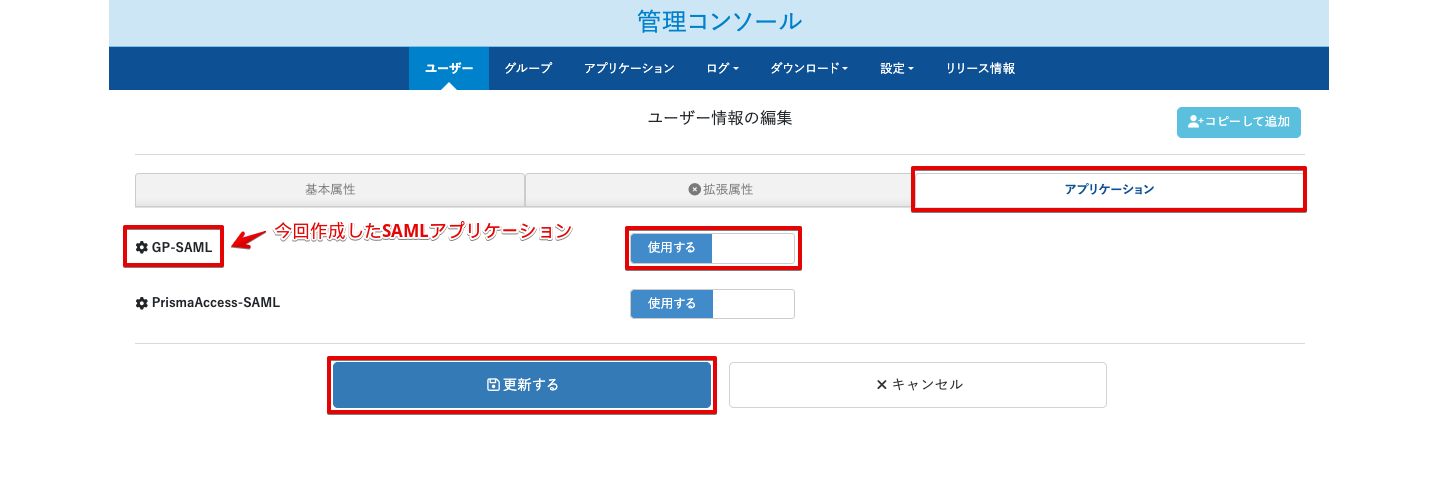
- 「アプリケーション」タブに移動すると、今回新たに作成した「GP-SAML」が表示されますので、「使用しない」になっているトグルスイッチ部分をクリックして「使用する」に変更します。
- 「更新する」をクリックして設定を反映します。
ここまでは、Prisma Accessの設定のときとやることは同じですね。
PA側の設定
続いて、PA側の認証設定を行います。基本的な設定方法はPrisma Accessと同じです。
SAMLサーバープロファイルの作成
- PAにログインし、左メニューから「DEVICEタブ」→「サーバープロファイル」→「SAMLアイデンティティ プロバイダ」 を選択します。
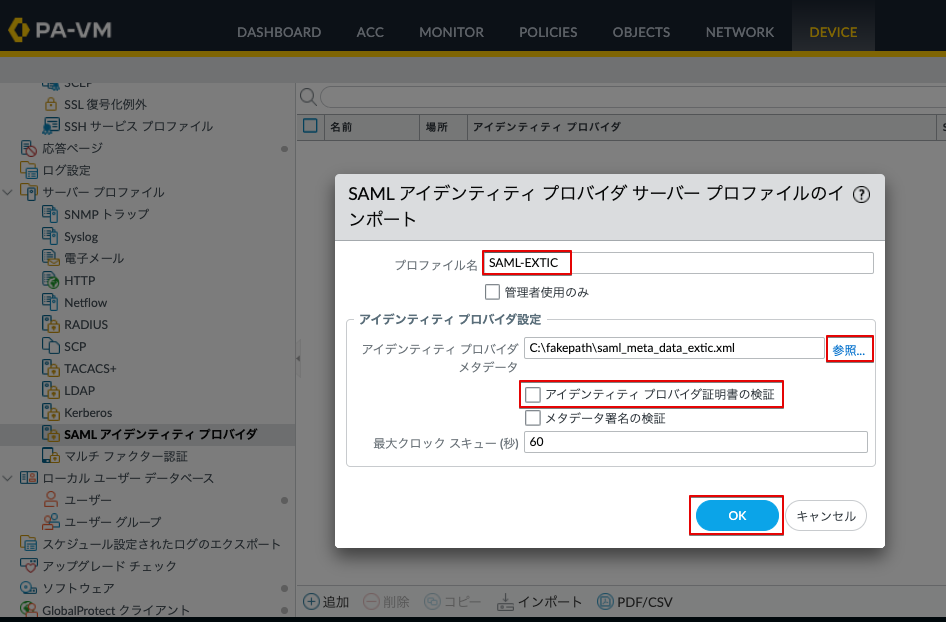
- 画面下の「インポート」 をクリックし、以下の設定を行います。
- プロファイル名:任意の名前
- アイデンティティ プロバイダ メタデータの右側の「参照」をクリックし、先ほどEXTICからダウンロードしたメタデータファイルを指定します。
- アイデンティティプロバイダ証明書の検証のチェックを外します。
- 「OK」をクリックします。
社内運用等でIdP(Entra IDやOktaなど)の信頼性が担保されており、ファイアウォール側での厳密なルート証明書チェーンの検証が不要な場合は、チェックを外すのが一般的?のようです。もちろん厳格に証明書の検証を行うことも可能です。その場合はIdpからルートCA証明書をダウンロードし、証明書プロファイルを作成してください。
- EXTICのSAML Idpのサーバープロファイルが作成されました。

認証プロファイルの作成
- 「DEVICE タブ」→「認証プロファイル」に移動して、追加をクリックします。
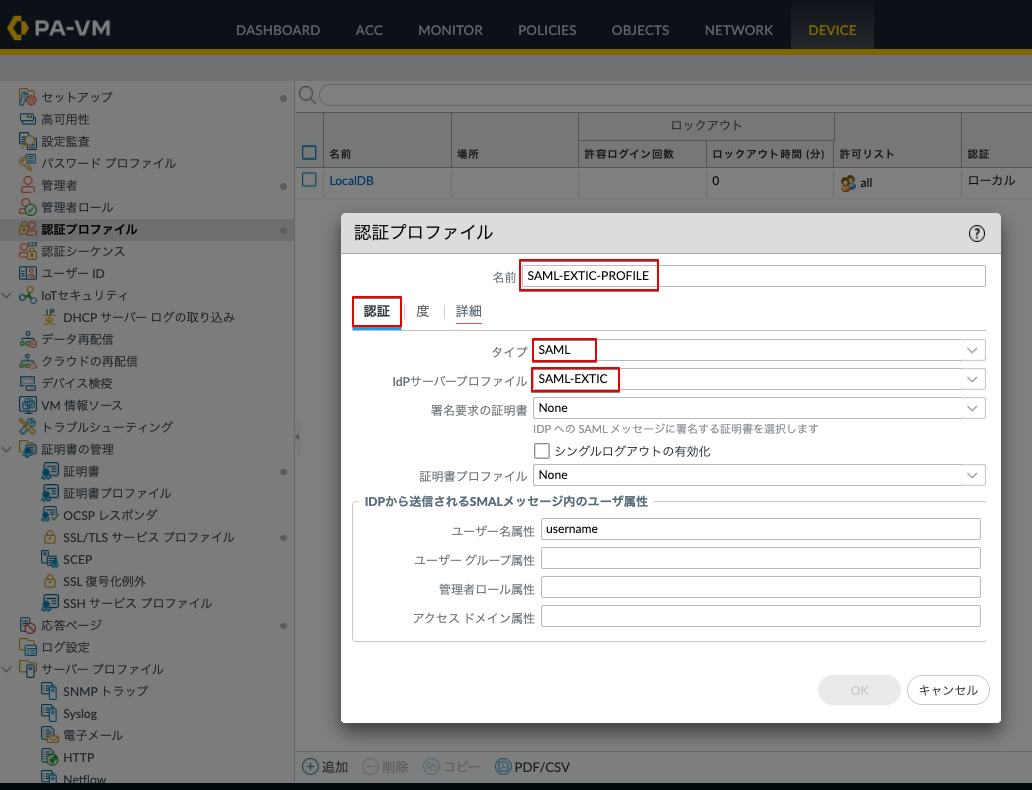
- 認証プロファイルで、以下の設定を行います。
- 名前:任意の名前を設定します。(SAML-EXTIC)
- 認証タブ
- タイプ:SAMLを選択
- Idpサーバープロファイル:先ほど作成したサーバープロファイルを選択(SAML-EXTIC)
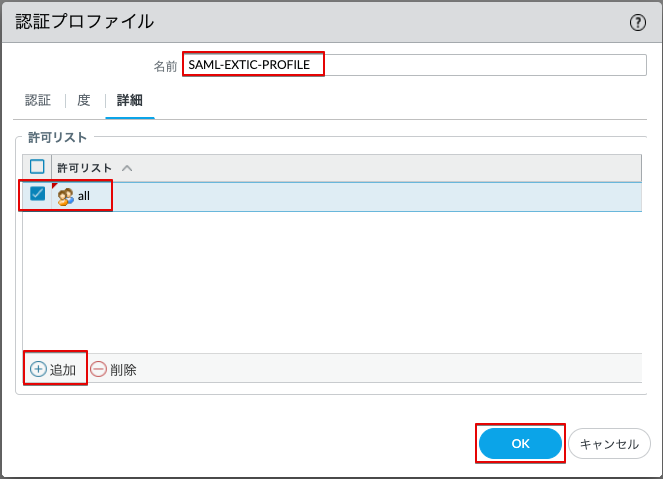
- 詳細タブ
- 「追加」をクリックし、SAML認証を許可するユーザーを選択します。(今回は「all」を選択します。)
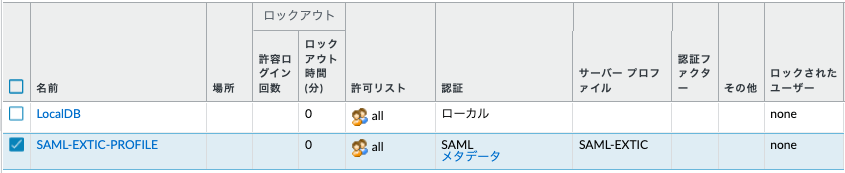
- EXTICのSAMLの認証プロファイルが作成されました。
GP Portalの認証設定の変更
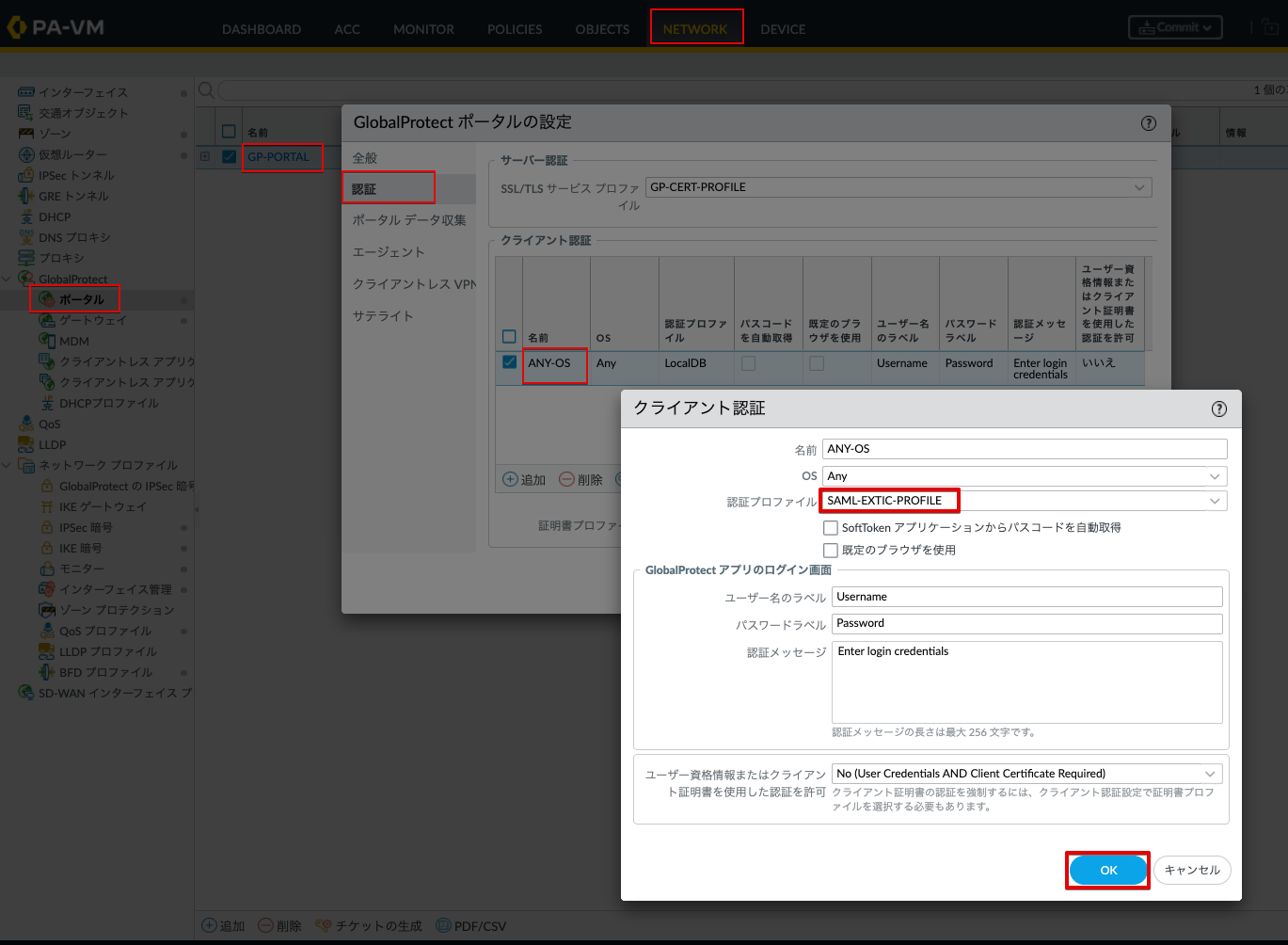
- 「DEVICEタブ」→「Global Protect」→「ポータル」に移動し、「GP-PORTAL」をクリックします。
- 「GlobalProtectポータルの設定」で「認証タブ」を選択し、クライアント認証に設定した「ANY-OS」をクリックします。
- 「クライアント認証」で、認証プロファイルを先ほど作成した「SAML-EXTIC-PROFILE」に変更し、「OK」をクリックしてウィンドウを全て閉じます。
GP Gatewayの認証設定の変更
GP Portalと同じことをGatewayでも実施します。
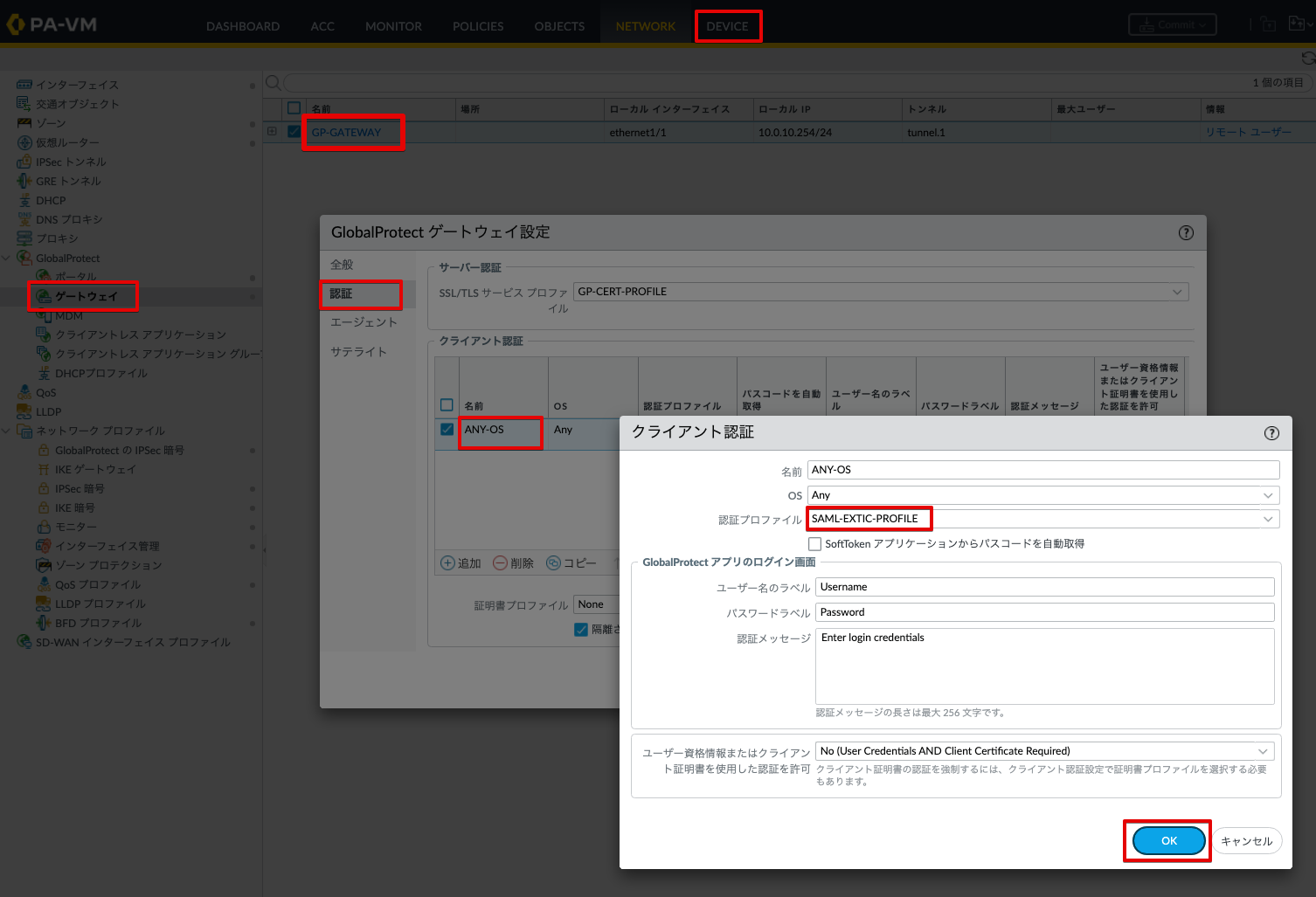
- 「DEVICEタブ」→「Global Protect」→「ゲートウェイ」に移動し、「GP-GATEWAY」をクリックします。
- 「GlobalProtectゲートウェイ設定」で「認証タブ」を選択し、クライアント認証に設定した「ANY-OS」をクリックします。
- 「クライアント認証」で、認証プロファイルを先ほど作成した「SAML-EXTIC-PROFILE」に変更し、「OK」をクリックしてウィンドウを全て閉じます。
接続確認
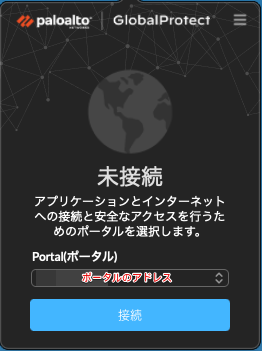
PCのGP AgentからVPN接続を行います。
- GP Portal のアドレスを確認して「接続」をクリックします。
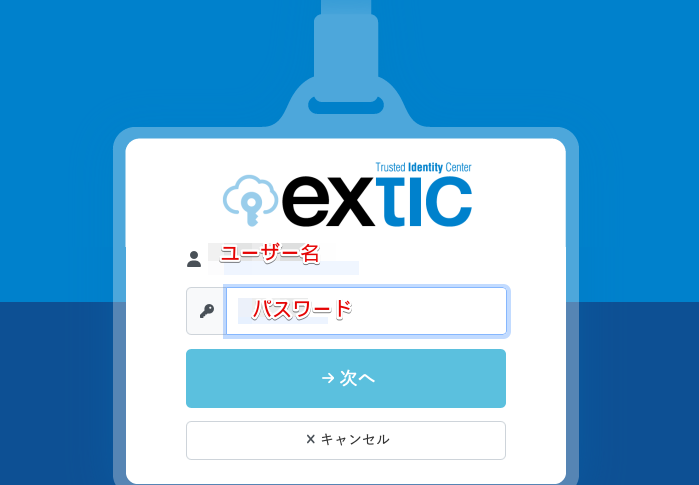
すると、extic(SAML)の認証画面が表示されます。
- ユーザー名、パスワードを入力して「次へ」をクリックします。
- 無事接続されました。