今回、EXGEN NETWORKS様のご好意で、国産IDaaSであるExticの検証環境をお借りすることができました。今回は、最低限の設定でPrismaAccessのMU接続時のSAML認証を行います。

Extic(国産IDaas) - サービス概要|EXGEN NETWORKS
Exticは、クラウドサービスへのSSOだけでなく、 クラウドとオンプレミス双方へIDを連携・管理できる国産のIDaaSです。認証基盤が備えなければならない「認証」と「ID管理」の機能を、1つのサービスで提供します。
www.exgen.co.jp
目次
extic 側の設定
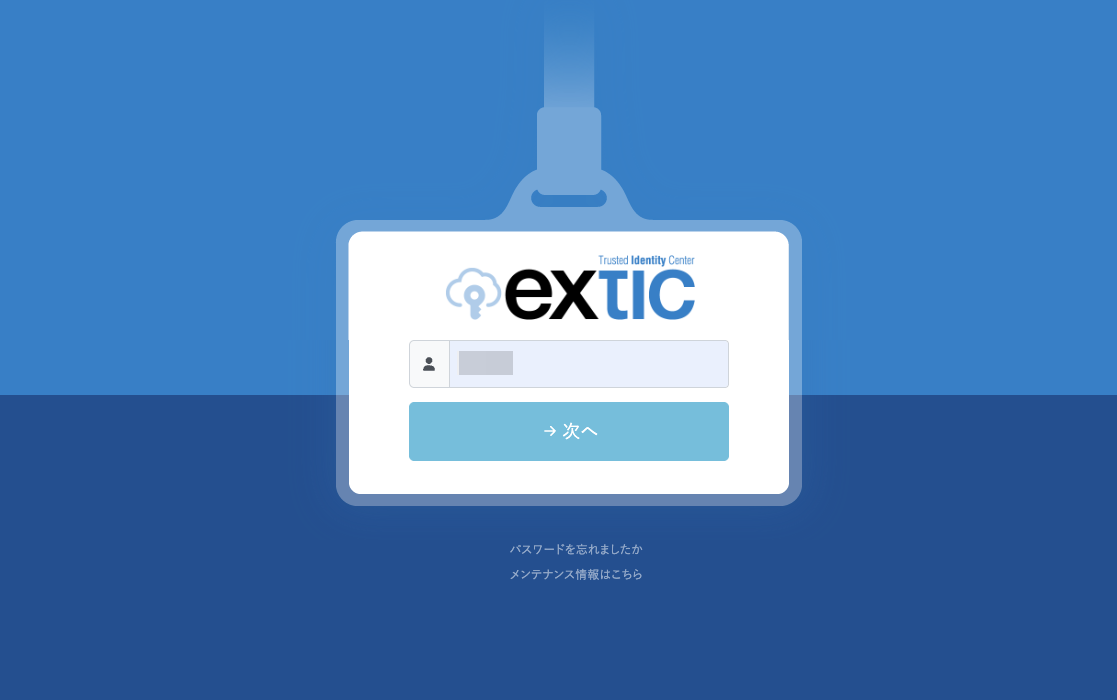
まずはExticにログインします。ログイン用のURLは顧客ごとに払い出しされているかと思います。
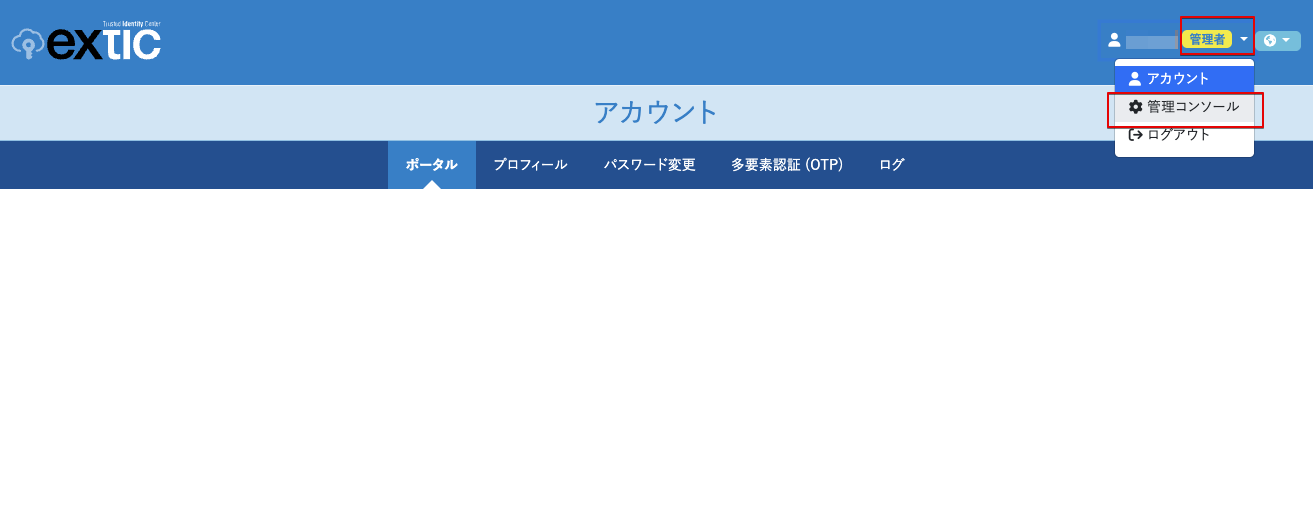
- アカウントページに移動します。
- 画面右上の、「管理者」→「管理コンソール」をクリックします。
ユーザーの作成
最初は管理者しか登録されていませんので、認証テスト用のユーザーを登録します。
ユーザーグループの作成
- 最初にユーザーグループを作成します。
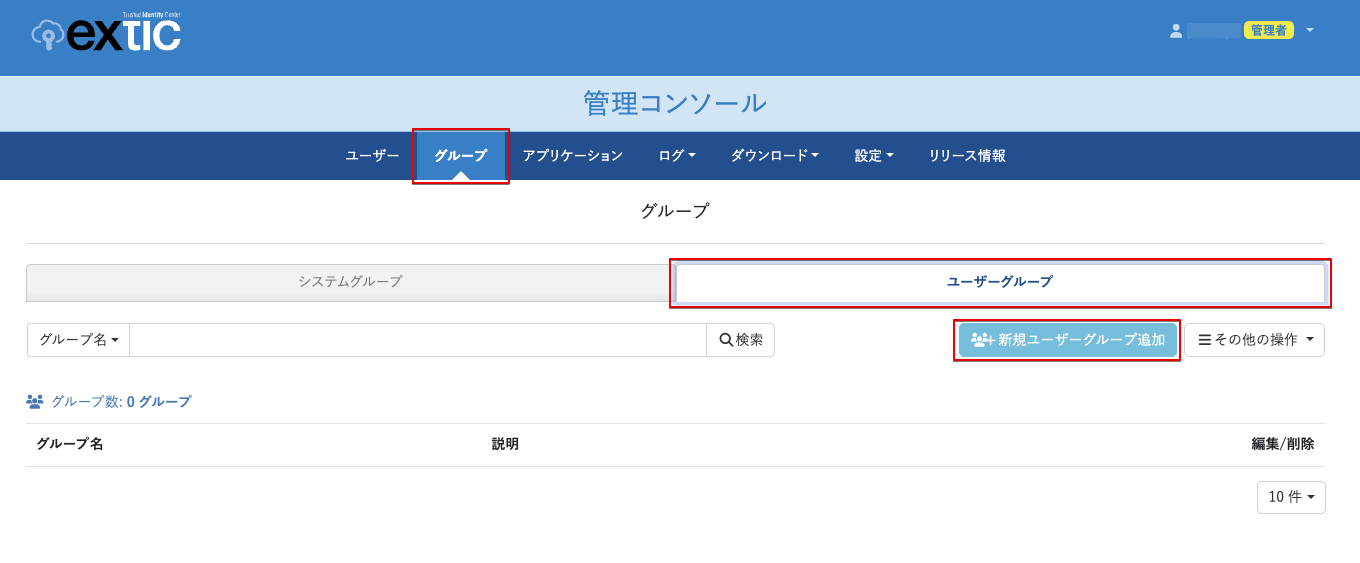
- 管理コンソールの「グループ」→「ユーザーグループ」タブをクリックします。
- 「新規ユーザーグループ追加」をクリックします。
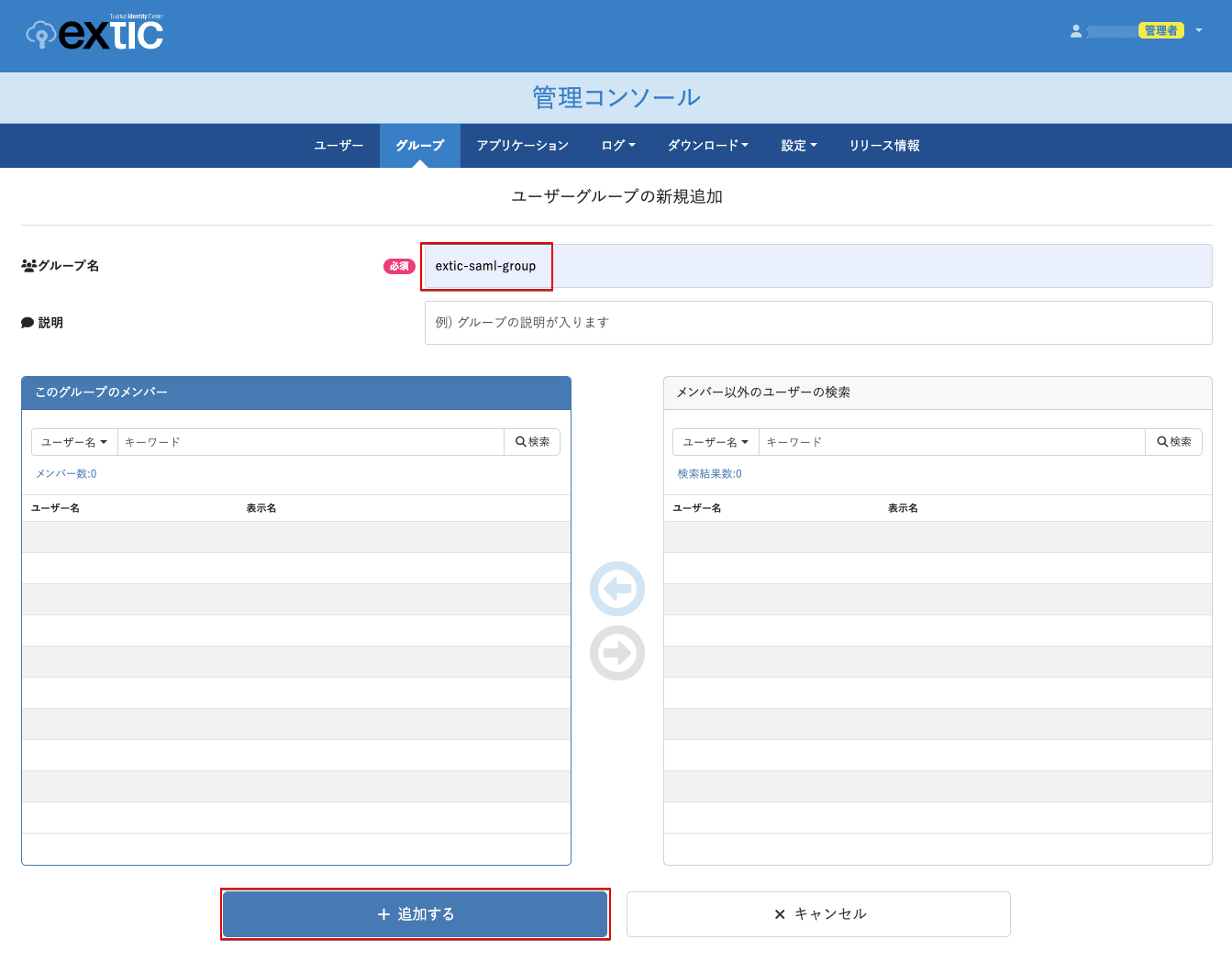
- グループ名を指定して、「追加する」をクリックします。
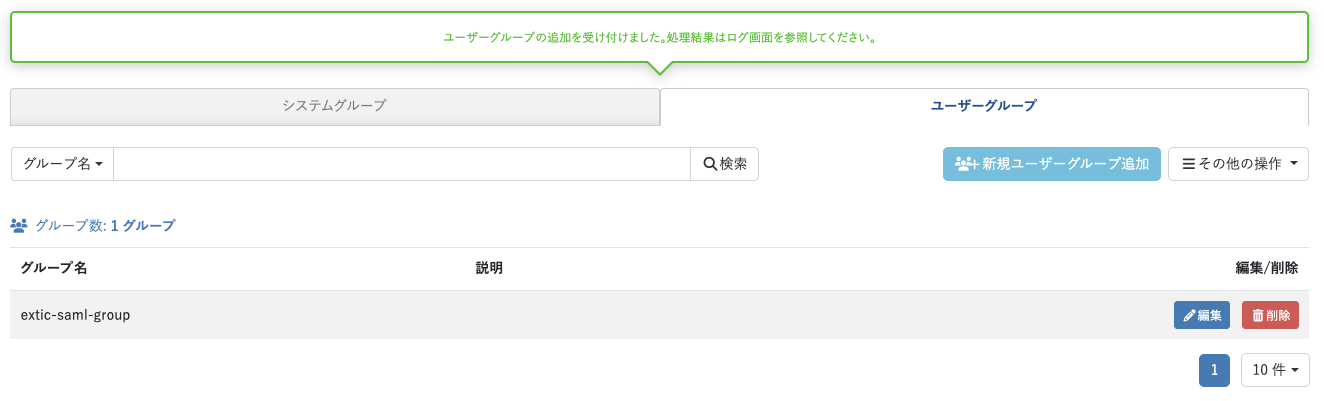
- ユーザーグループが追加されました。
ユーザーの作成
続いてユーザーを作成します。
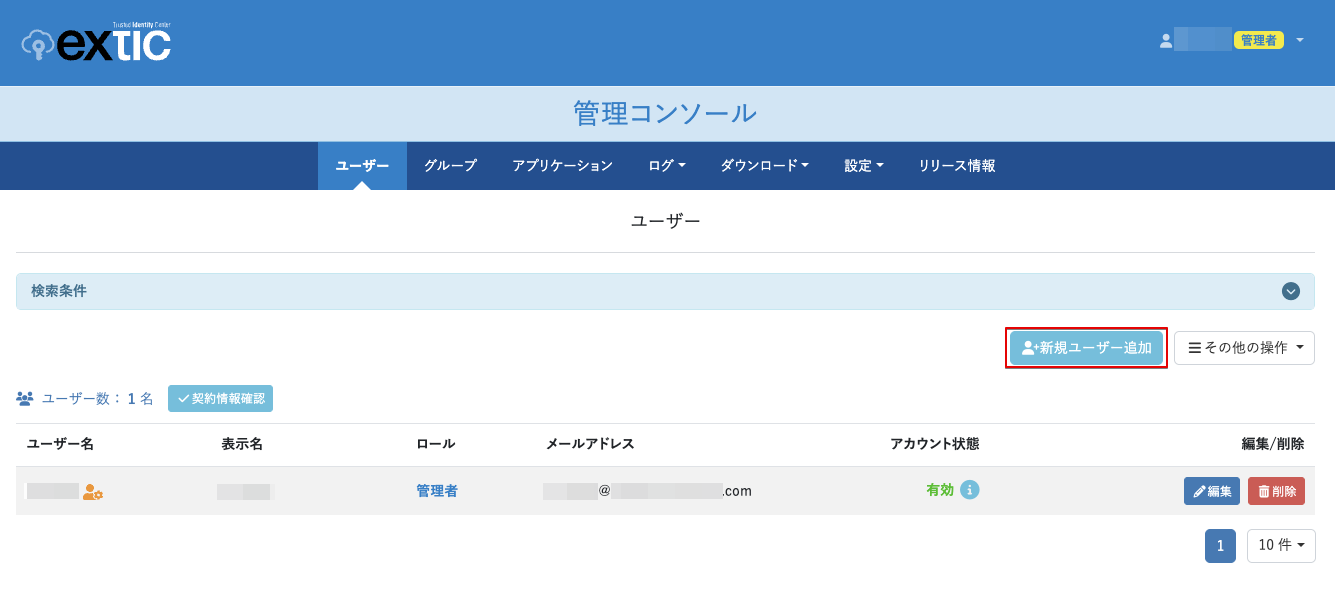
- 「ユーザー」タブ → 「新規ユーザー追加」をクリックします。
- 必要事項を記入します。(今回は必須項目だけ埋めています。)
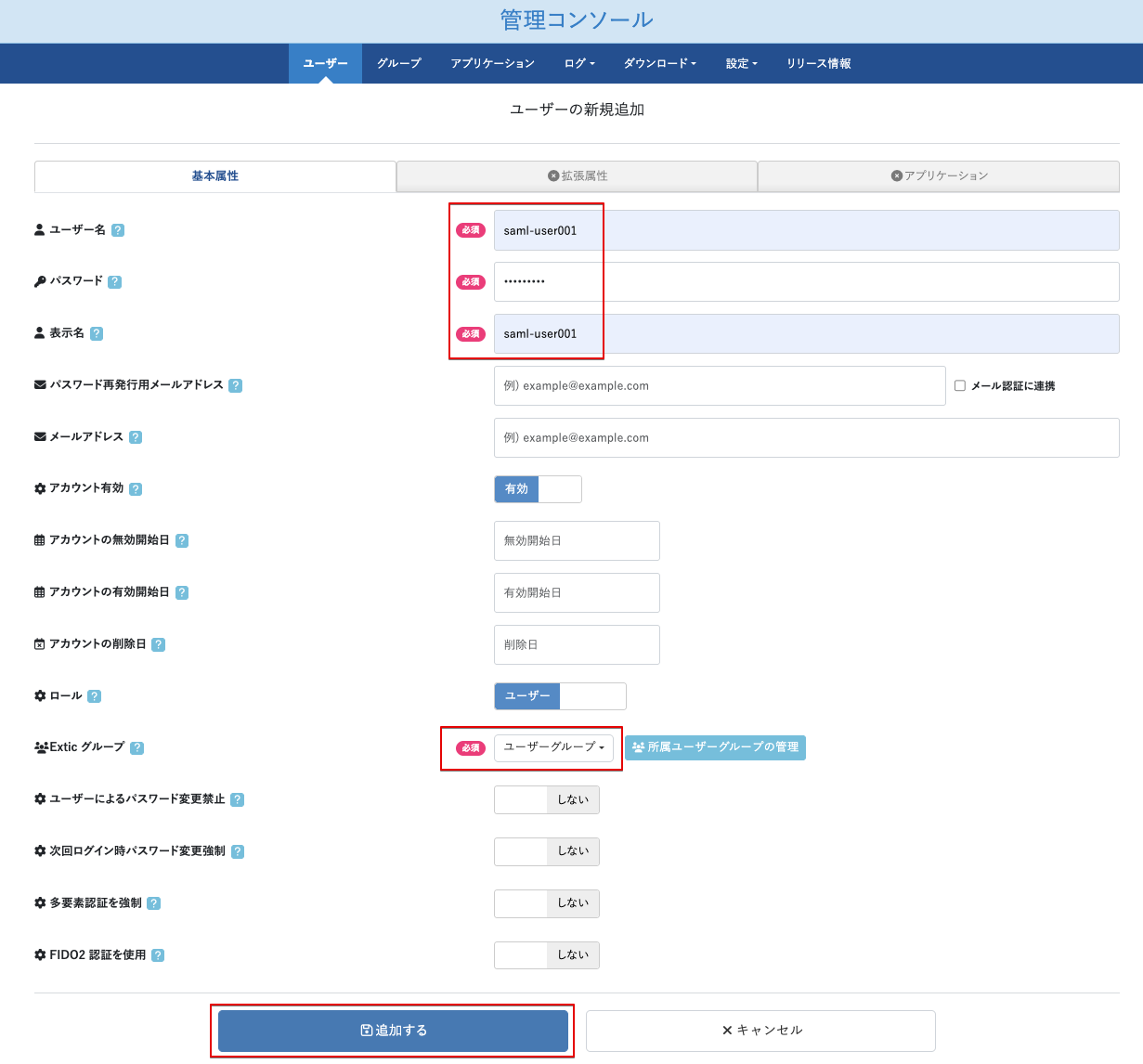
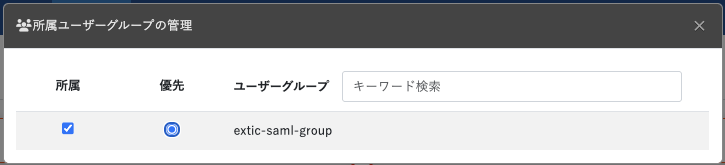
- 「所属ユーザーグループの管理」をクリックし、先ほど作成した「extic-saml-group」の所属にチェックを入れ、「X」ボタンをクリックして画面から抜けます。
- 「追加する」をクリックします。
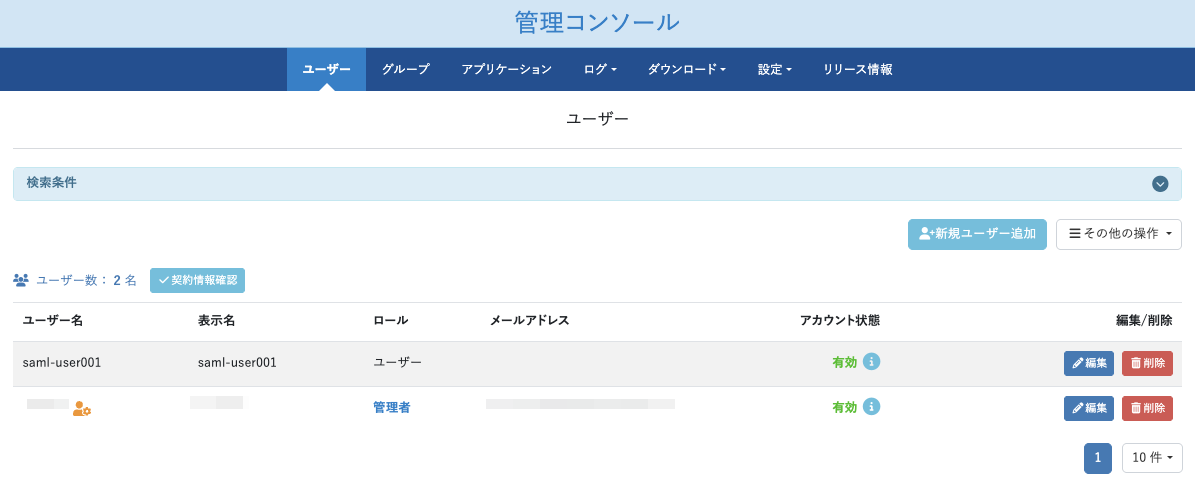
- 新規ユーザーが追加されました。
SAML設定(アプリケーション設定)
SAML Idpの設定を行なっていきます。
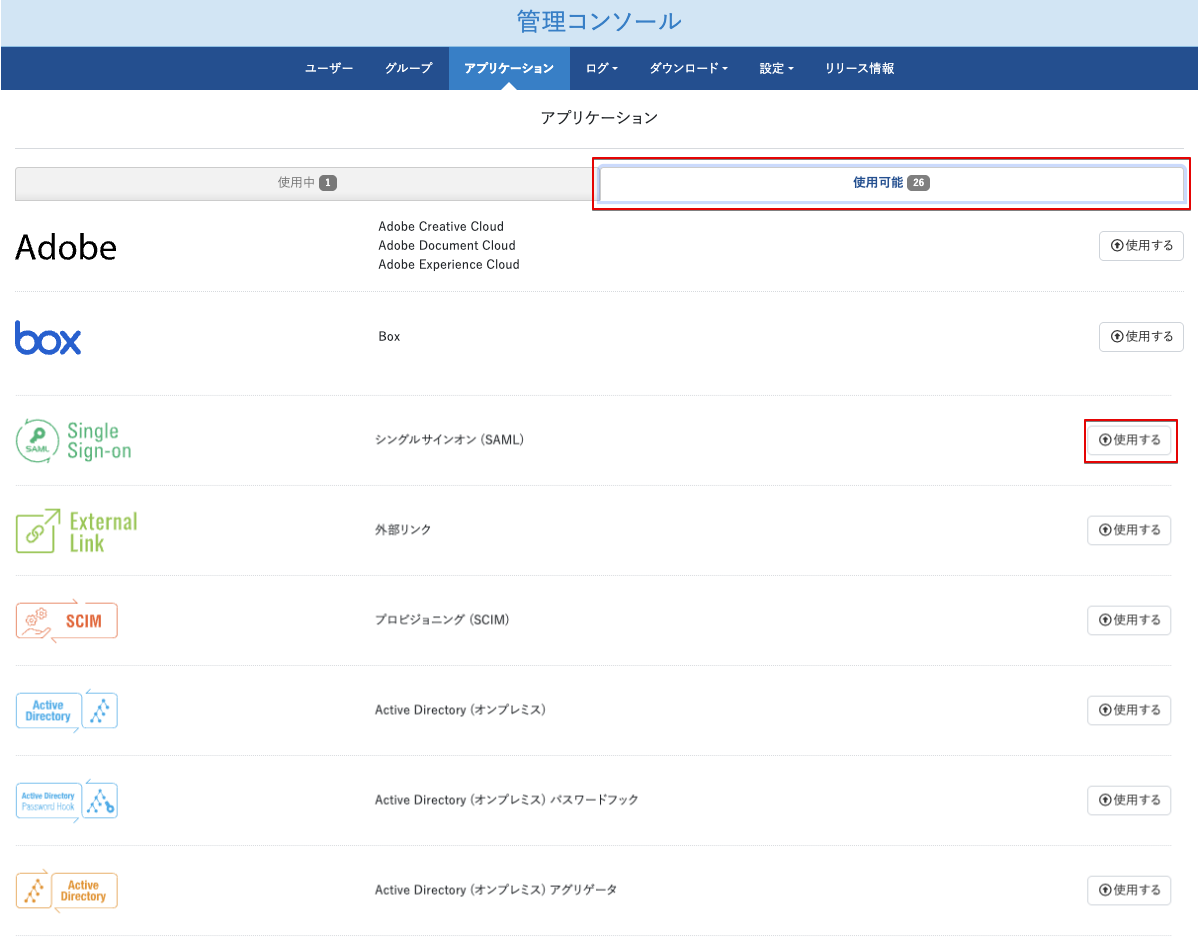
- 「アプリケーション」タブ → 「使用可能」タブ をクリックします。
- リストの下の方に、「シングルサインオン(SAML)」という項目があるので、右側の「使用する」をクリックします。
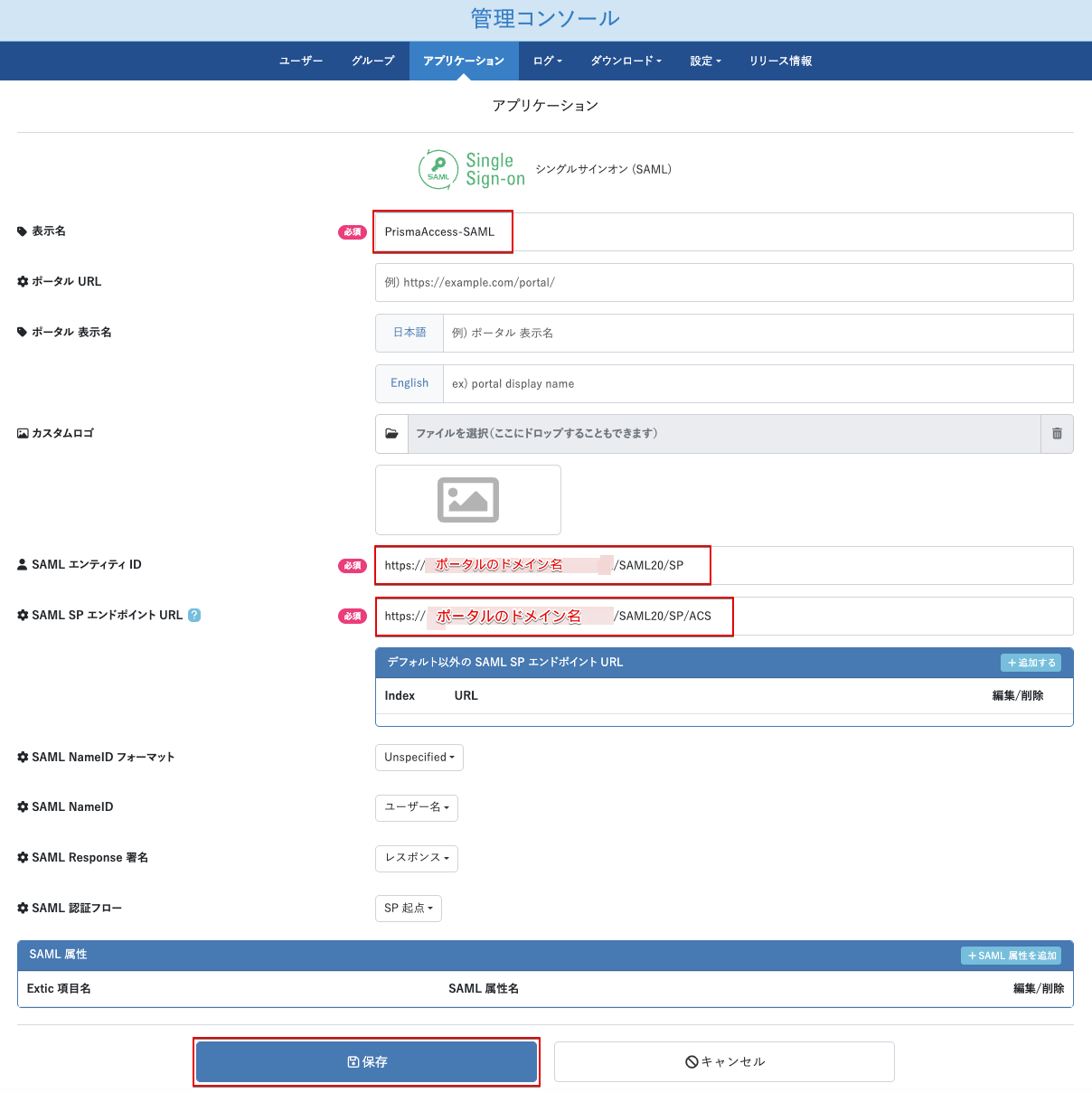
- 以下の設定を行います。
- 表示名(任意)を設定します。
- SAMLの設定は以下を設定します。
- SAML エンティティID:https://<ポータルURL>:443/SAML20/SP
- SAML SP エンドポイント URL:https://<ポータルURL>:443/SAML20/SP/ACS
<ポータルURL>とは、Prisma Access Portal(Global Protectに設定するポータル)のURLです。
- 保存をクリックします。
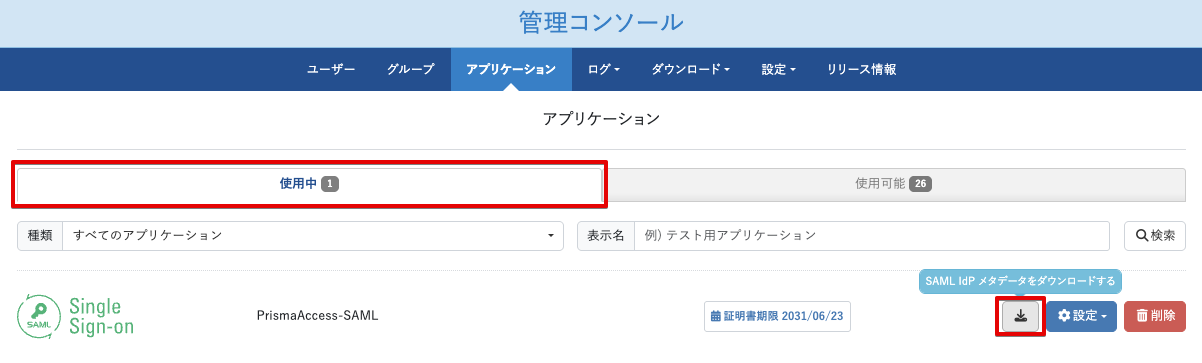
- 「使用中」タブに、登録したSAML Single Sign-onアプリケーションが表示されます。
- 右側のダウンロードボタンをクリックして、「SAML Idp メタデータ」をダウンロードします。
ユーザーへのアプリケーションの割り当て
作成したユーザーに、SAMLアプリケーションを登録します。
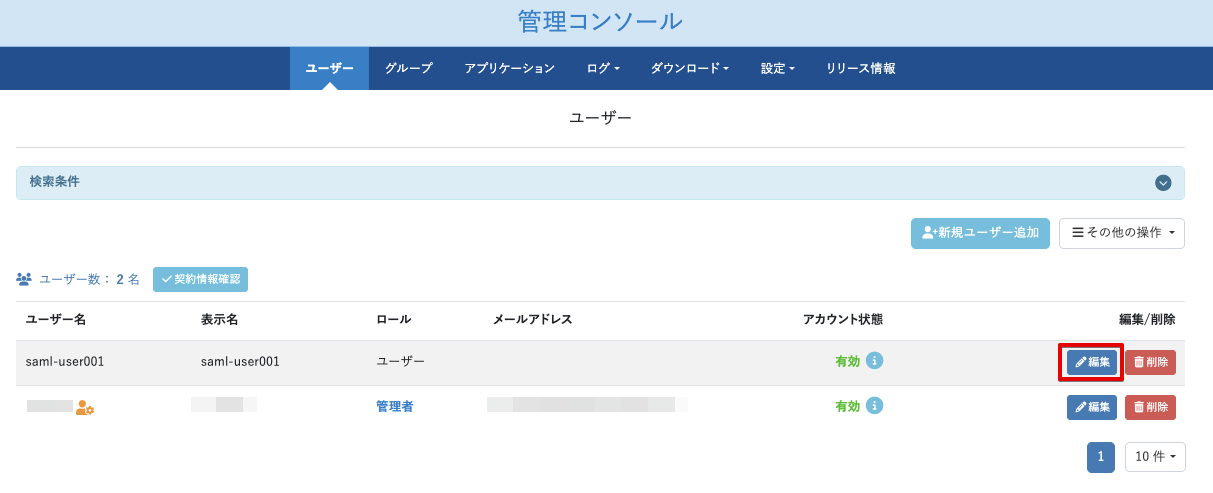
- 「ユーザー」タブで、今回作成したユーザー(saml-user001)の右側の「編集」をクリックします。
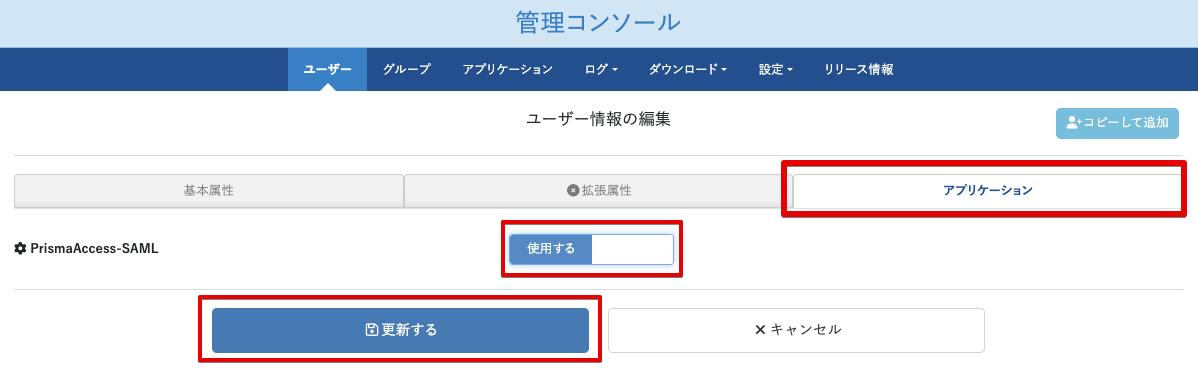
- 「アプリケーション」タブに移動すると、作成した「PrismaAccess-SAML」が表示されますので、「使用しない」になっているトグルスイッチ部分をクリックして「使用する」に変更します。
- 「更新する」をクリックして設定を反映します。
PrismaAccess 側の設定
続いて、PrismaAccess側の認証設定を行います。「Mobile User 簡易セットアップ」で構築したMU環境を利用します。
SAMLサーバープロファイルの作成
- SCMにログインし、左メニューから「Configration」→ 「NGFW and Prisma Access」 を選択します。
- 「Configration Scope:GlobalProtect」 を選択します。
- 「IDサービス」→「認証」を選択します。
- 「サーバープロファイル」→「SAML」を選択し、「メタデータのインポート」をクリックします。
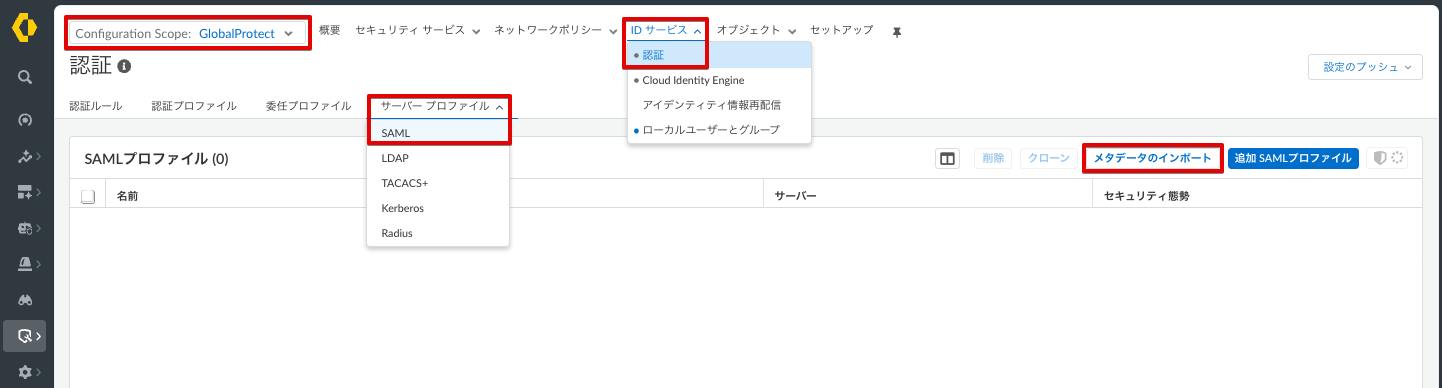
- 先ほどexticからダウンロードした、「SAML Idp メタデータ」ファイルを指定して、「インポート」をクリックします。

- サーバープロファイルが登録されるので、「名前」をクリックして分かりやすい名称に変えておきます。(今回は、EXTIC-SAML-IDPとしました)

認証プロファイルの作成
- 「認証プロファイル」タブに移動して、認証プロファイルで、「プロファイルの追加」をクリックします。
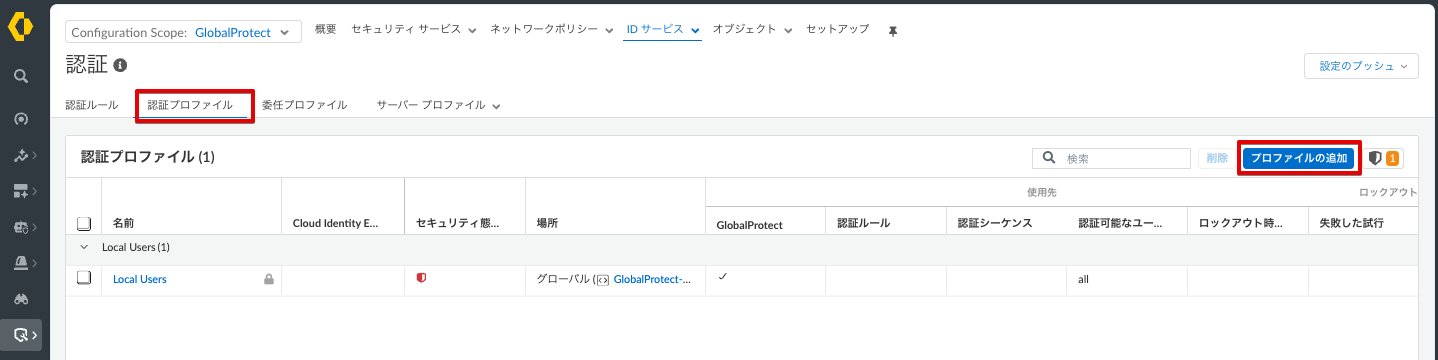
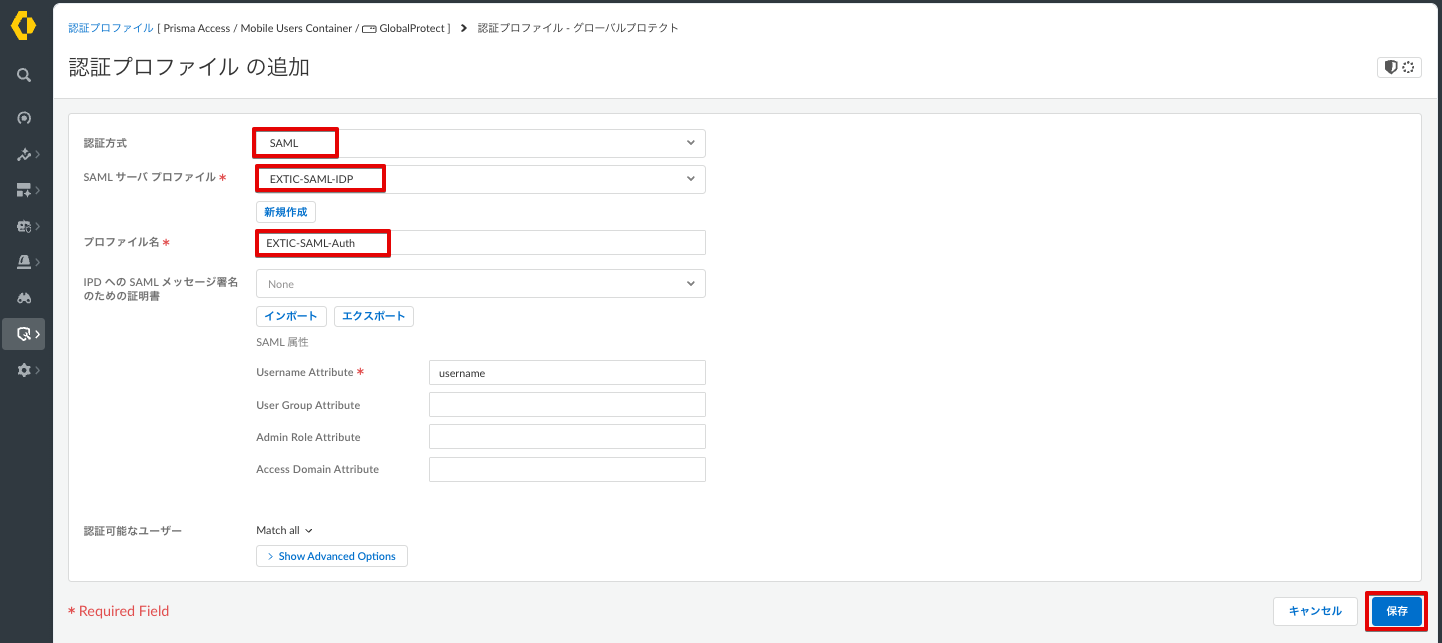
認証プロファイルとして以下の設定を行い、「保存」をクリックします。
- 認証方式:SAML
- SAML サーバ プロファイル:EXTIC-SAML-IDP(先ほど作成したもの)
- プロファイル名:EXTIC-SAML-Auth(任意)
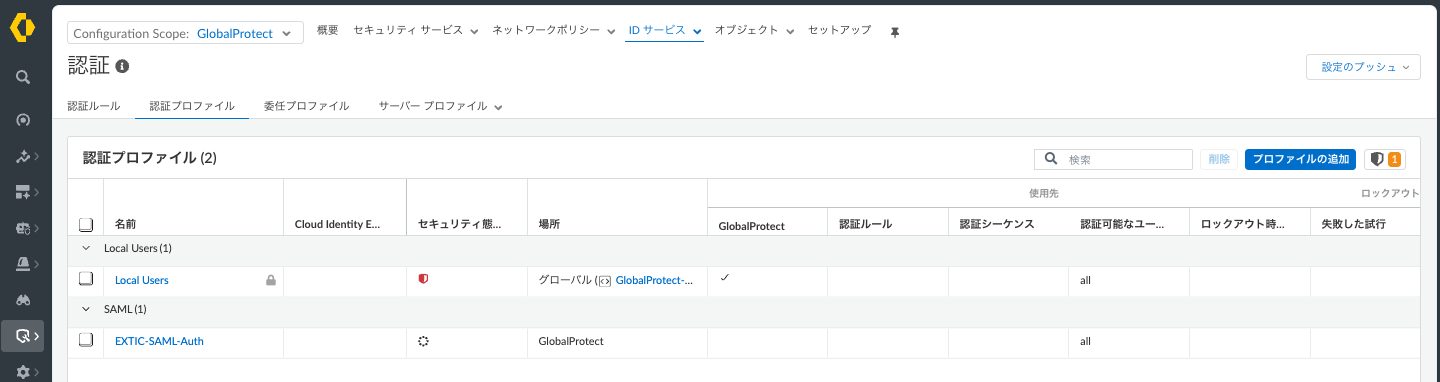
- SAMLの認証プロファイルが追加されました。
ユーザー認証設定
- GlobalProtectのユーザー認証設定にSAML認証を追加します。
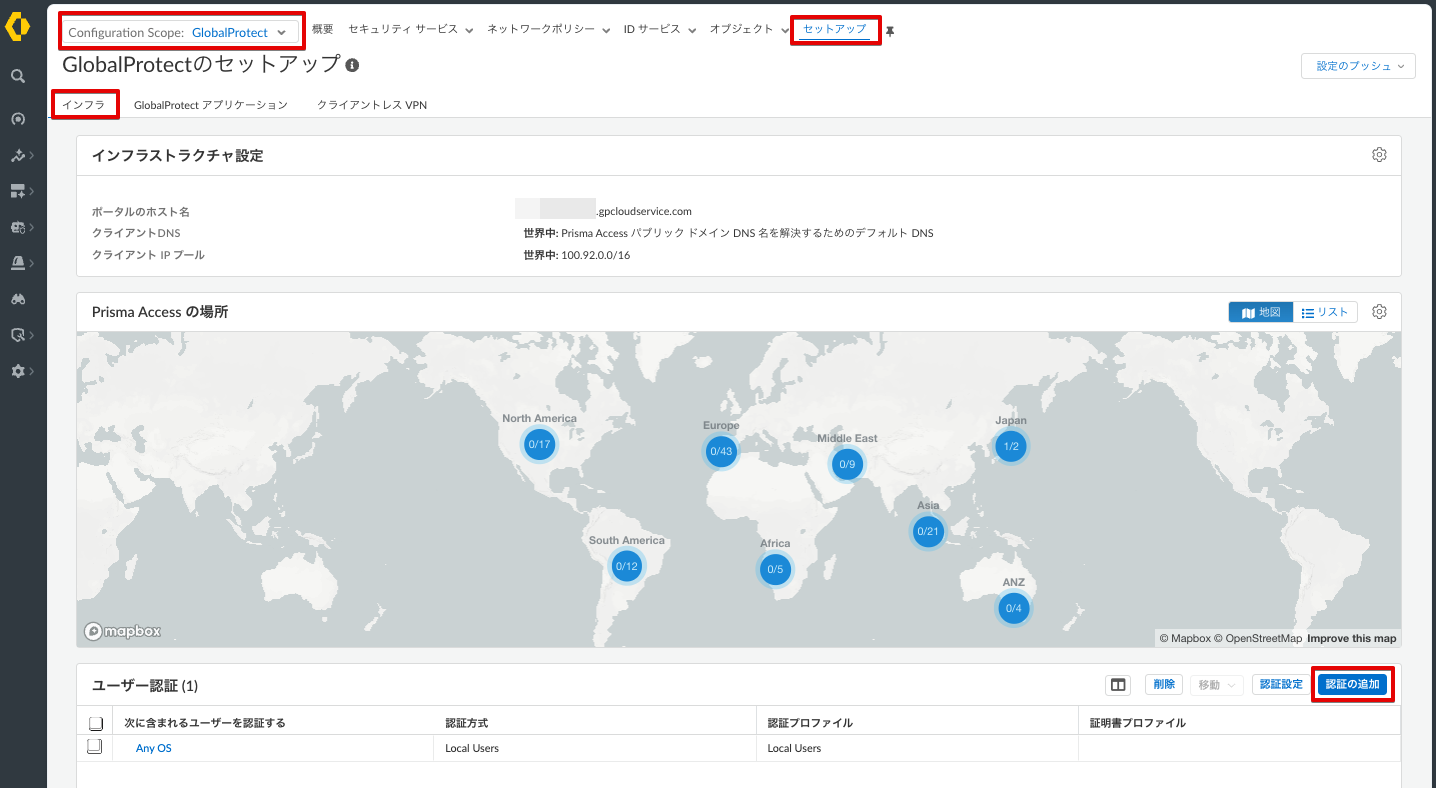
- 「Configration Scope:GlobalProtect」→「セットアップ」→「インフラ」を選択します。
- ユーザー認証の「認証の追加」をクリックします。
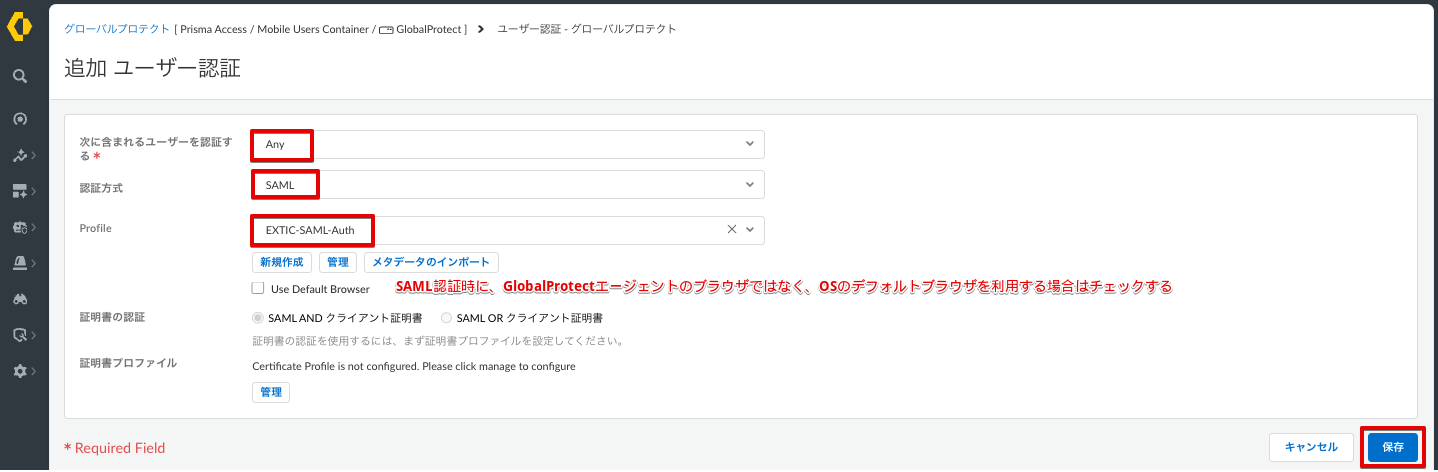
- ユーザー認証の設定を行います。
- 次に含まれるユーザーを認証する:Any
- 認証方式:SAML
- Profile:EXTIC-SAML-Auth(先ほど作成したもの)
- 「保存」をクリックします。
- 設定が追加されましたが、ユーザー認証は上から順番に評価されるようになっているため、このままでは「Local User認証」が優先されてしまうので変更します。
- 追加したSAMLのユーザー認証設定の左側のチェックボックスをクリックして選択します。
- 「移動」→「最上部へ移動(又は「上へ」)」をクリックします。

- 順序が入れ替わりました。
- 不要であればLocal User認証は削除しても構いません。

これで設定が完了したので、設定をPush(PAシリーズでいうところのCommit)します。
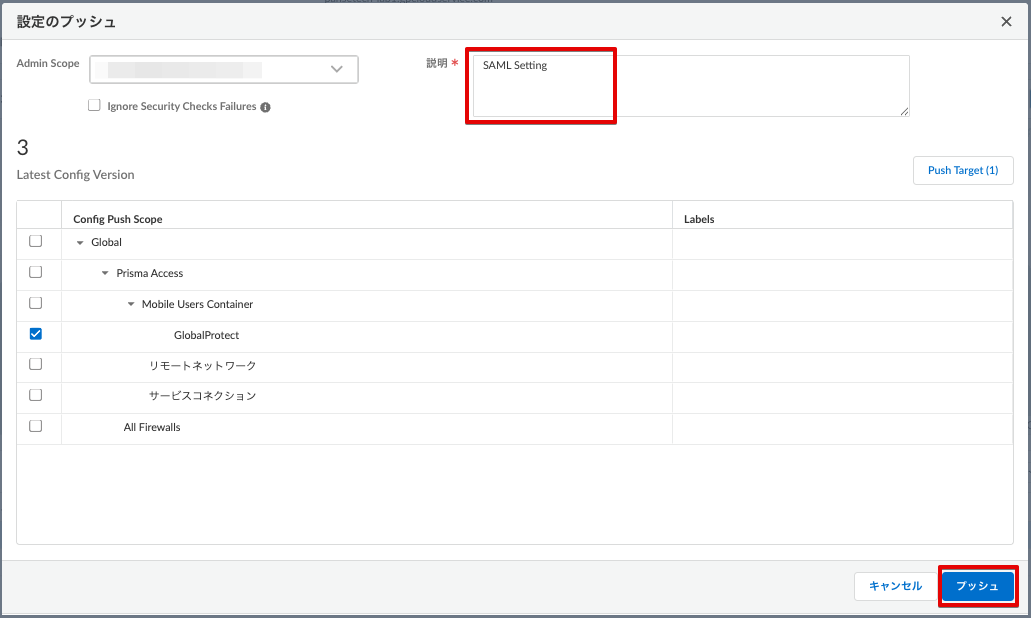
- 画面右上の「設定のプッシュ」→「プッシュ」をクリックします。

- 説明に、今回の設定概要を記載します(任意の内容)
- 「プッシュ」をクリックします。
- ジョブ画面が表示されるので、プッシュが完了するまで待ちます。
プッシュが完了したので、動作確認を行なっていきます。

接続確認
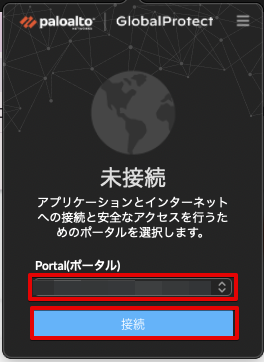
- クライアントPCで、タスクバー上のGlobalProtectアイコンをクリックします。
- Portal名(XXXXX.gpcloudservice.com)を設定して「接続」をクリックします。
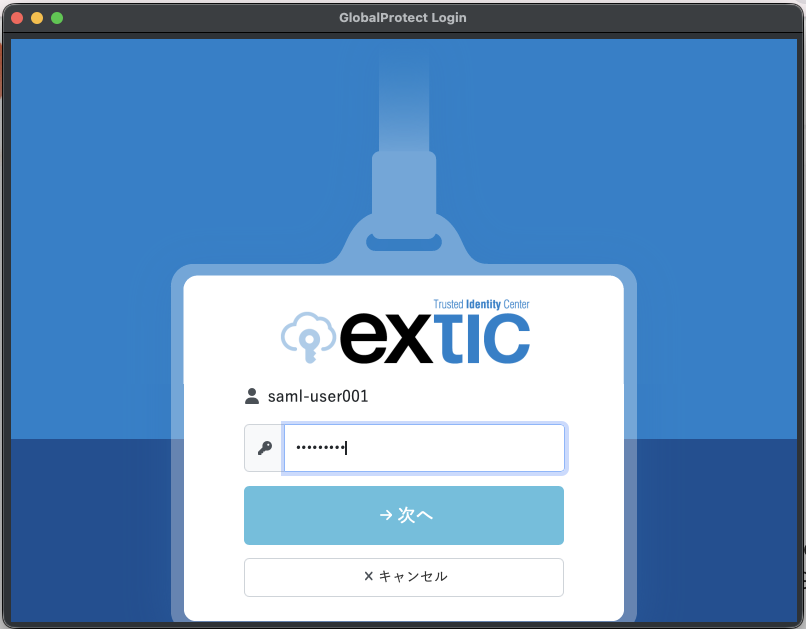
- ユーザー名とパスワードを設定して、次へをクリックします。
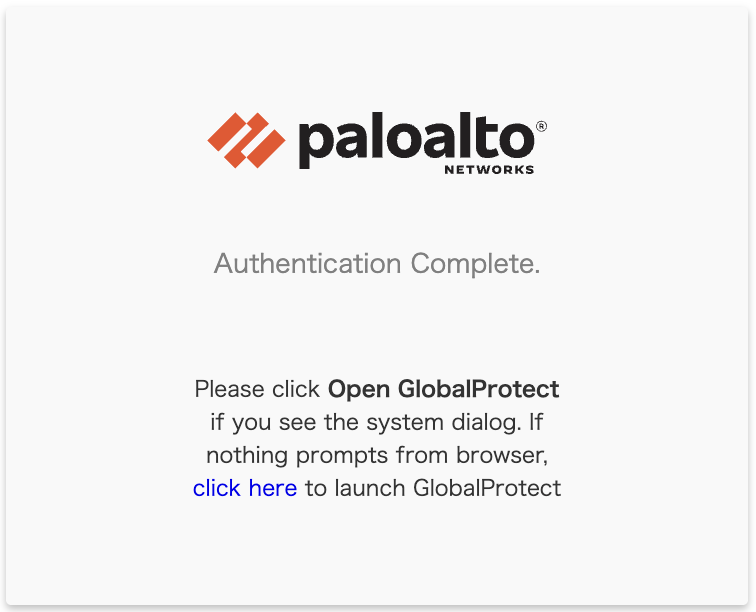
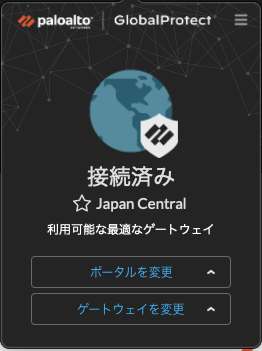
- Authentication Completeと表示され、VPN接続が完了します。