

Prisma Browserのセットアップ手順を記載します。Prisma Browserの認証先としてCIEを利用します。また、SAMLのIdpの準備ができないという方のために、今回はローカルユーザー認証の設定を行ないます。Prisma Browserの認証においては、セキュリティの観点からSAML等の認証サーバーを使うことが推奨されていますので、検証用途で利用するようにしてください。
基本的には、以下のドキュメントに併せて設定を行なっていきます。

Configure a CIE Directory
Learn how to configure a local directory for the Cloud Identity Engine.
docs.paloaltonetworks.com
目次
CIEの設定
Directoryの作成 と ローカルユーザーの登録
- HUB経由でCIEにログインします。
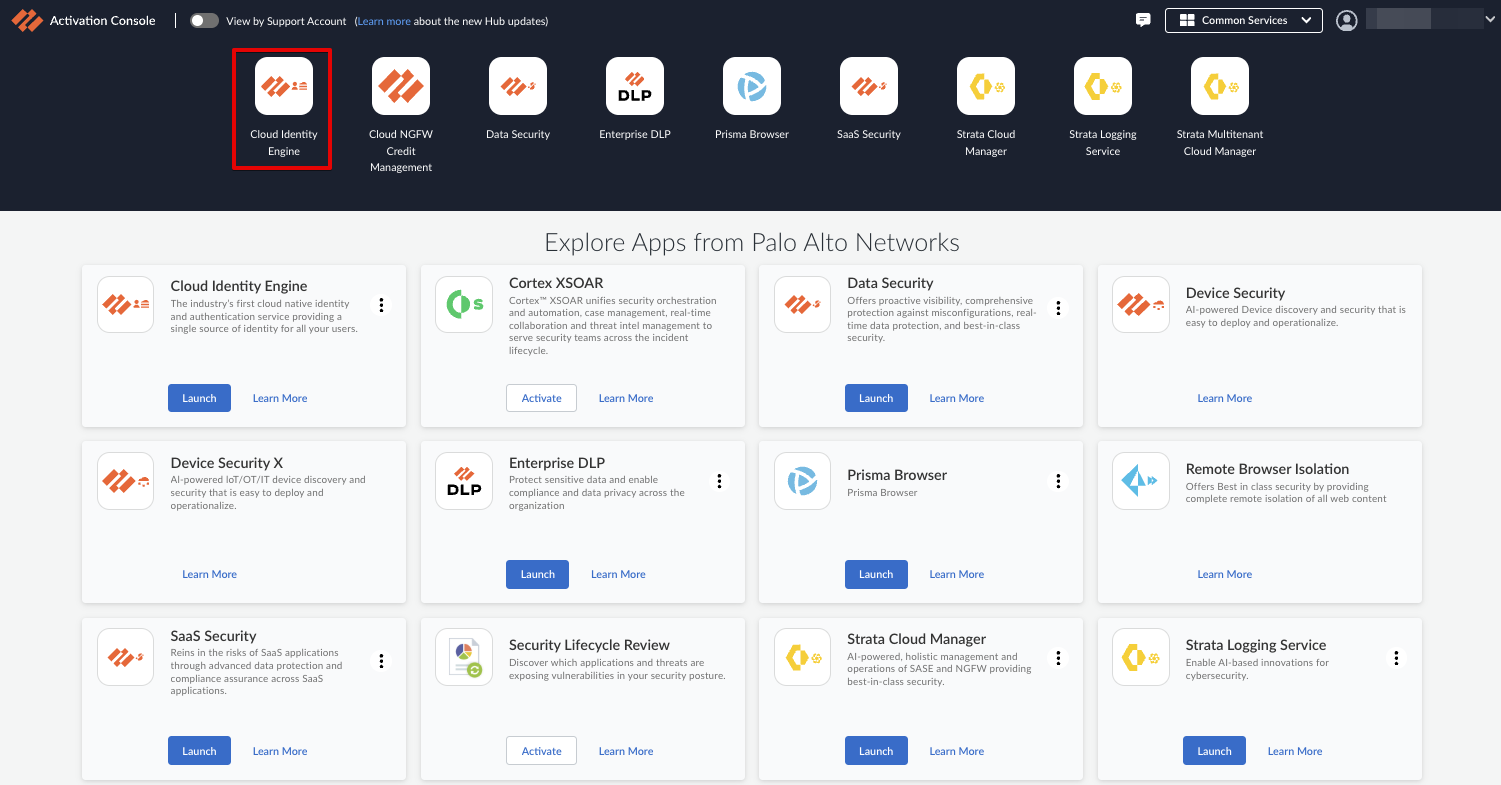
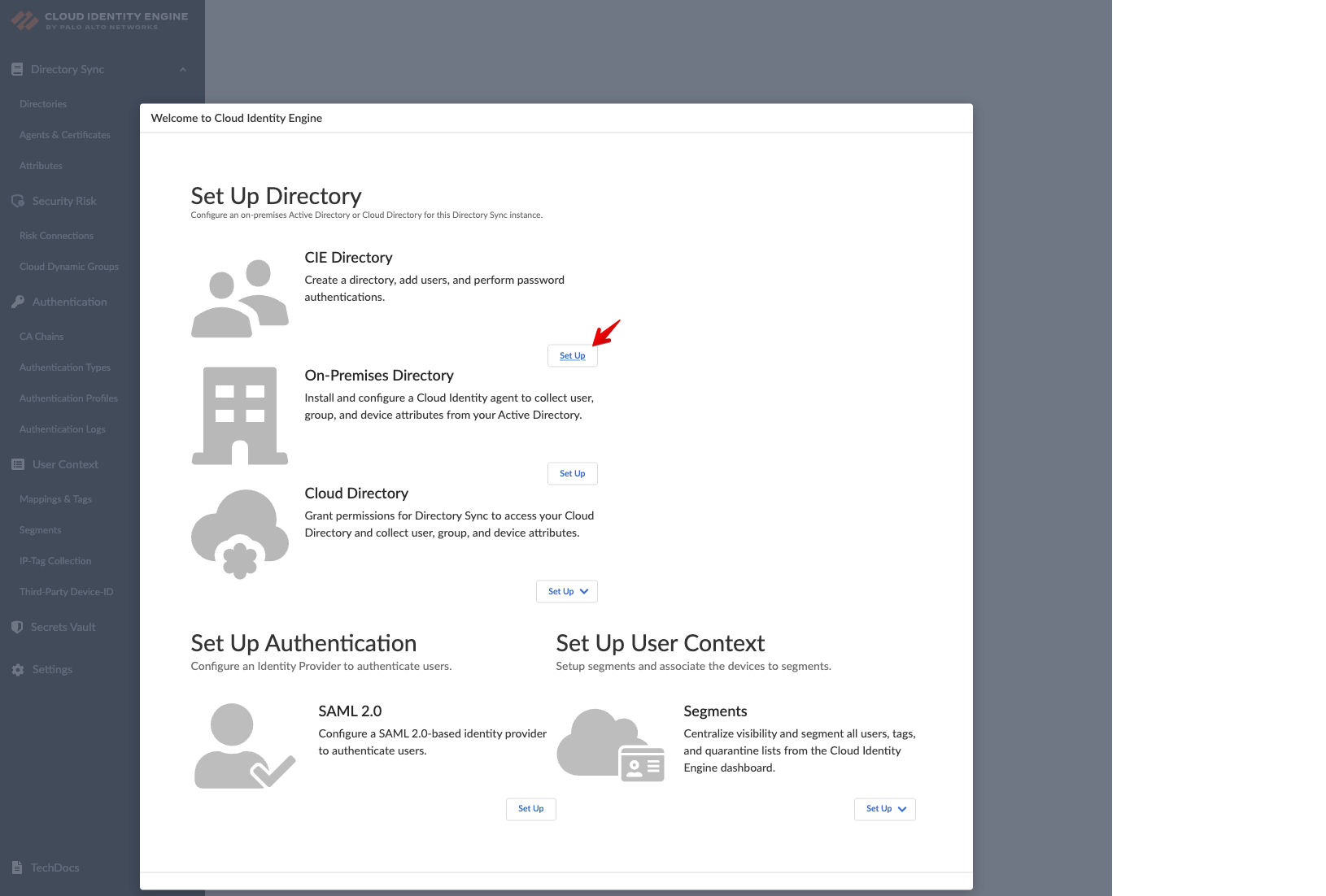
- 初回ログイン時は、Welcomeページが表示されます。
(2回目以降は、「Directories」→「Add New Directory」をクリックします) - CIE Directoryの横の「Sign Up」をクリックします。
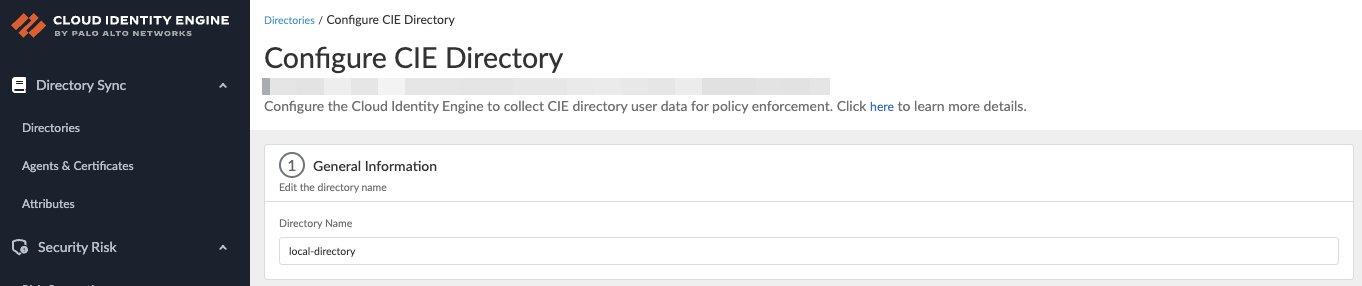
- Directory名を指定して、画面右下の「Submit」をクリックします。
- Directoryが作成されるまで数分かかります。
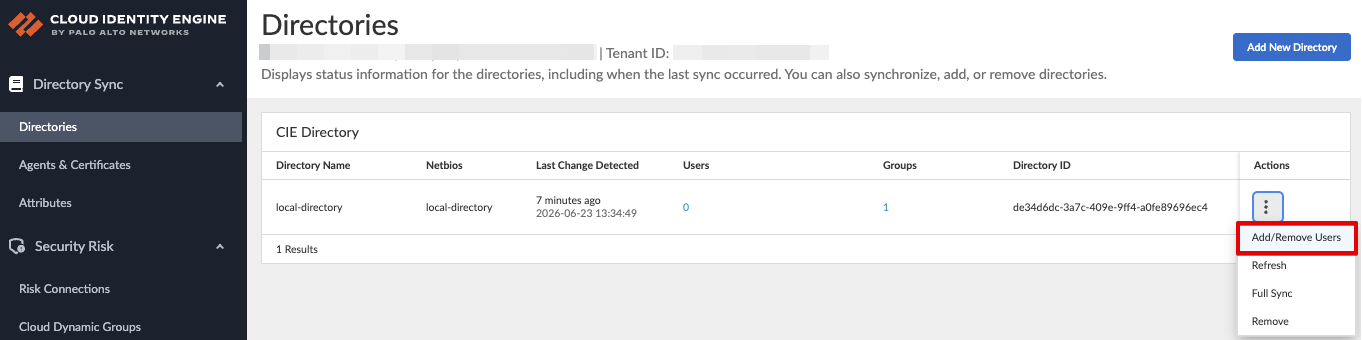
- ディレクトリが作成されました。まだ、ユーザーは登録されていない状態です。

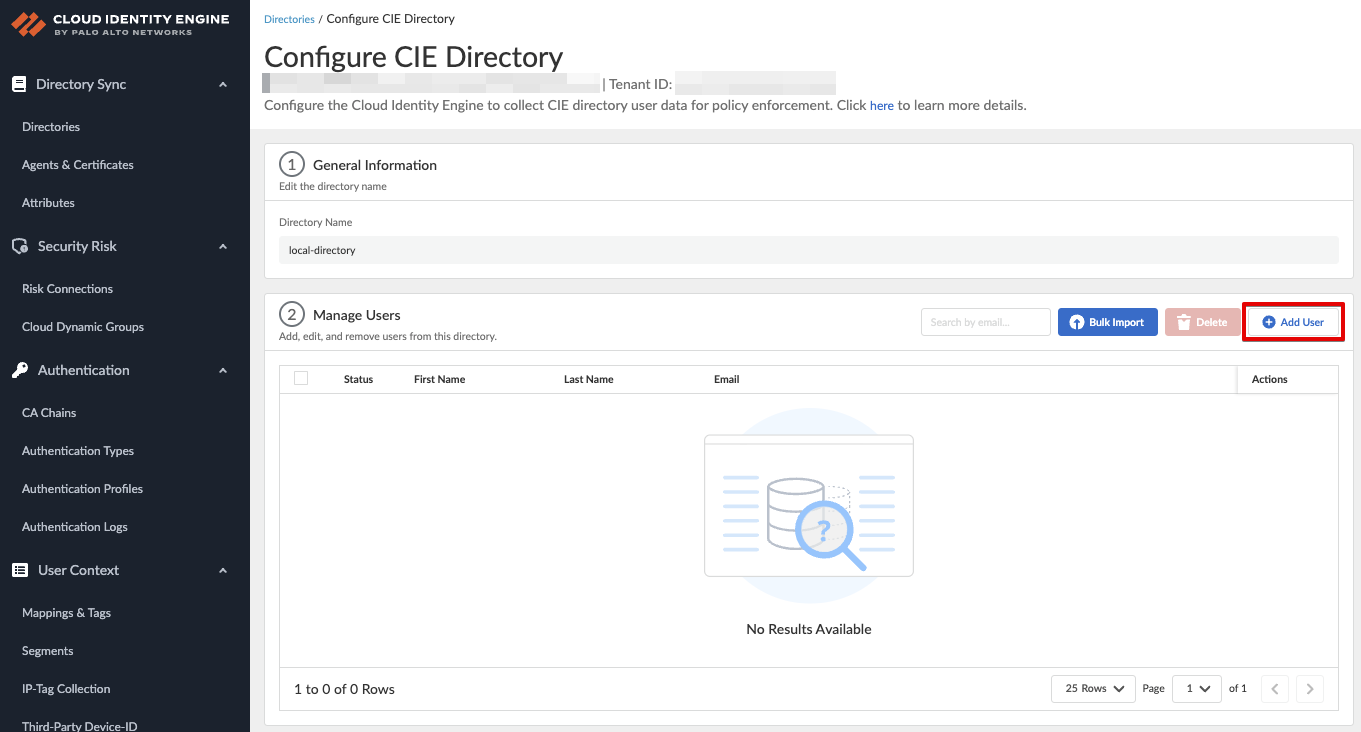
- 作成された右側の「︙」→「Add/Remove Users」をクリックします。
- 「Add User」をクリックします。
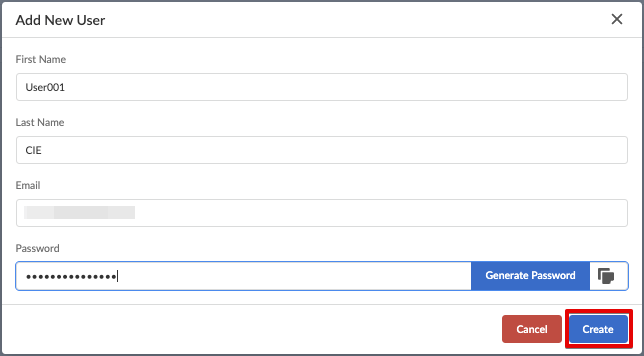
- ユーザー名、メールアドレス、パスワードを設定して「Create」をクリックします。
※ メールアドレスがログイン時のユーザーIDになります。
Authentication Typeの作成
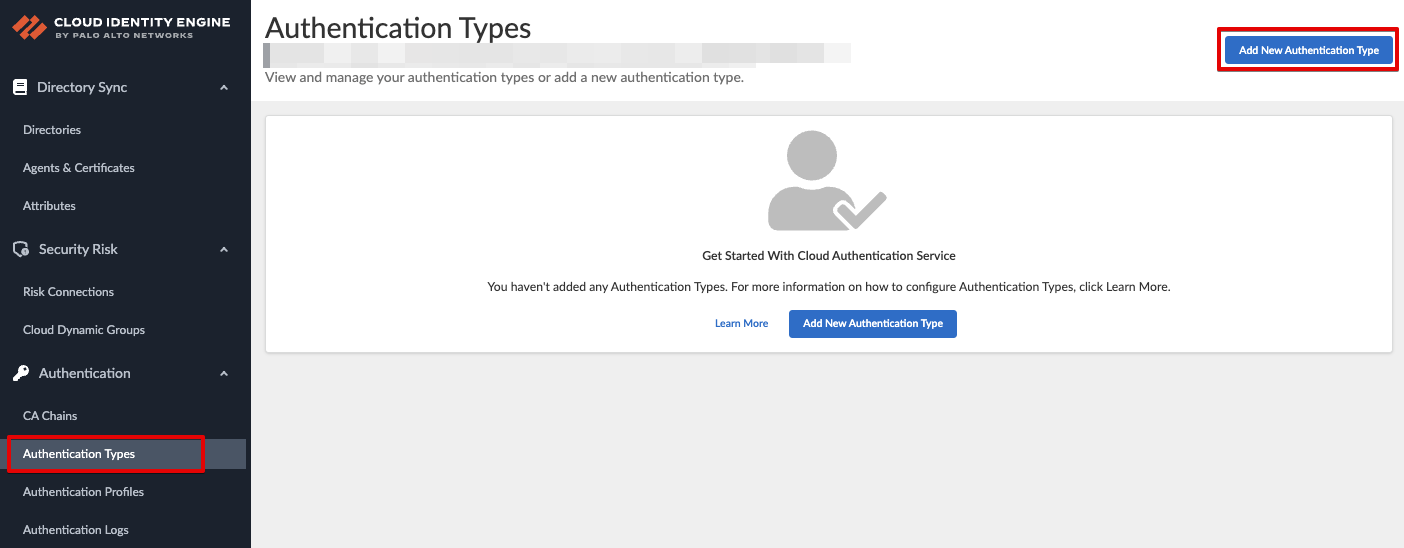
- 「Authentication Types」→「Add New Authentication Type」をクリックします。
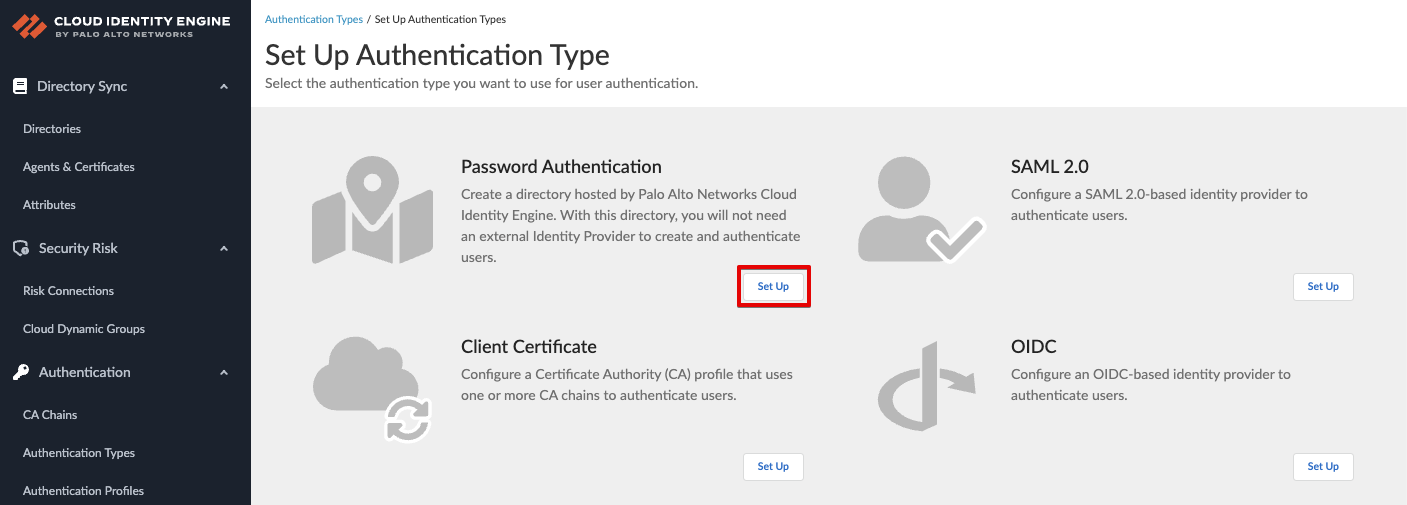
- 「Passoword Authentication」→「Set Up」をクリックします。
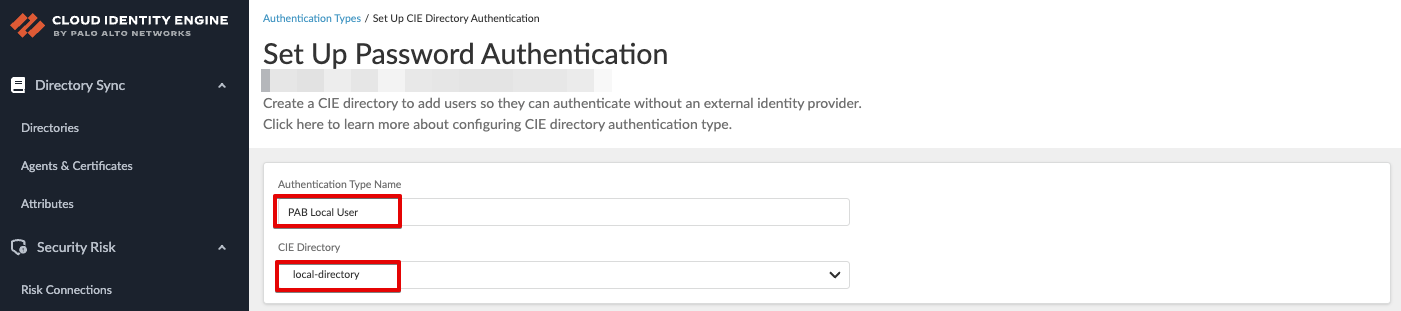
- 次に以下の設定を行い、「Submit」をクリックします。
- Authentication Type Name:任意の名前
- CIE Directory:先ほど作成したDirectry(local directory)を選択
Authentication Profileの作成
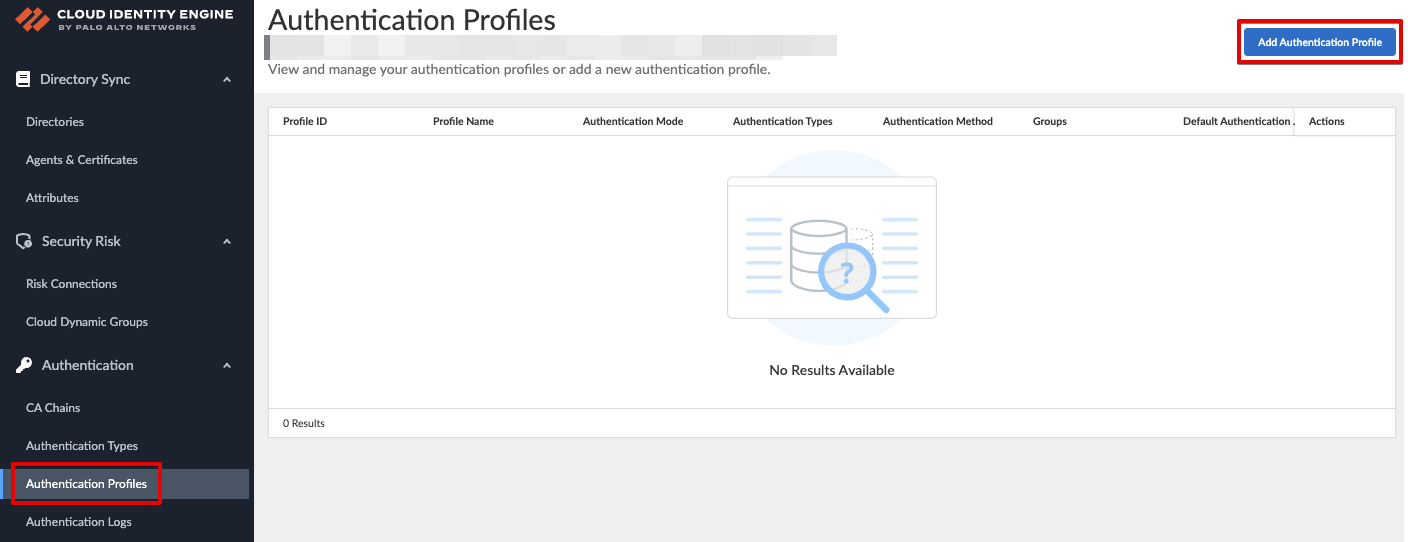
- 「Authentication Profile」→「Add Authentication Profile」をクリックします。
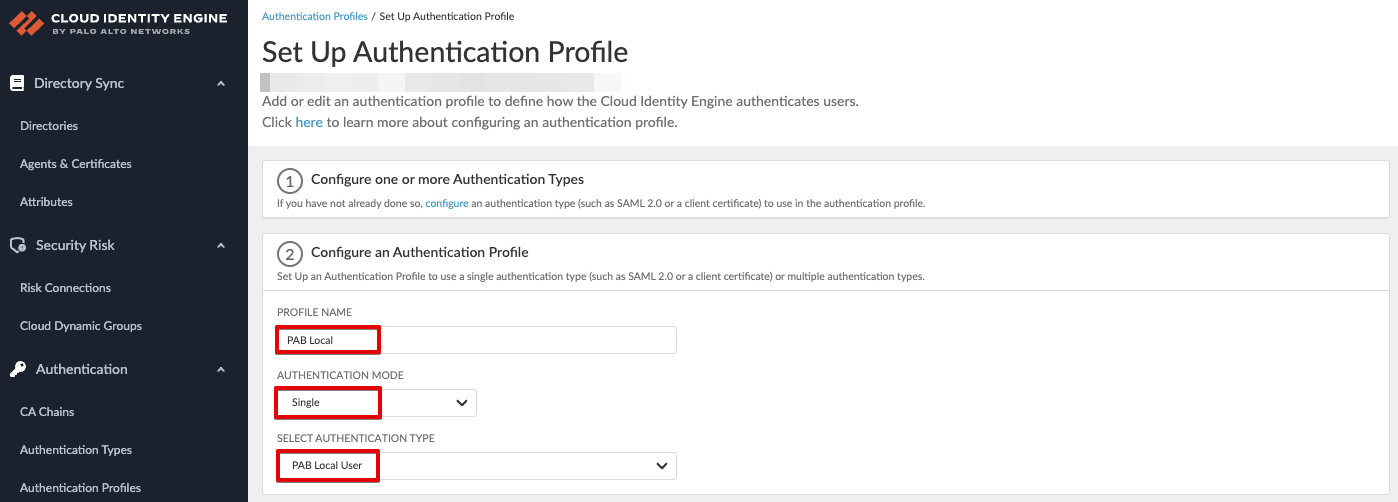
- ①はすでに完了しているので、②の設定を行い「Submit」をクリックします。
- PROFILE NAME:任意の名前を設定
- AUTHENTICATION MODE:Single (ローカルユーザー利用時はSingleのみ)
- SELECT AUTHENTICATION TYPE:PAB Local User (先ほど作成したもの)
Prisma Browserのセットアップ
CIE(ローカルユーザー)のセットアップが完了したので、今度はPrisma Browserのオンボードを行います。
Prisma Access Setup
- HUBからPrisma Browserの管理コンソールにアクセスします。

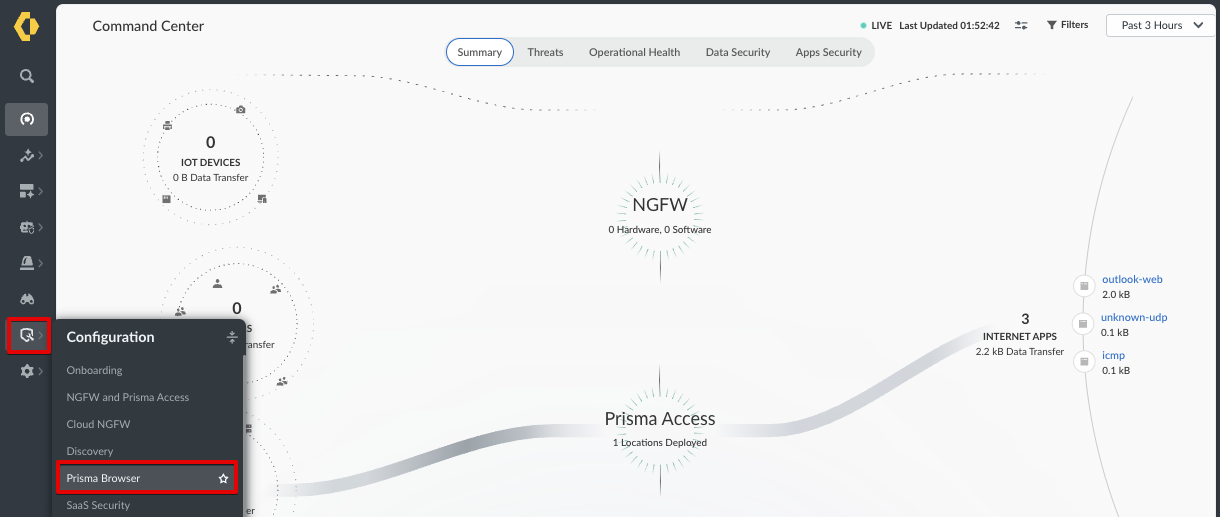
- Prisma Browserがセットアップされていないため、Command Centerが表示されます。
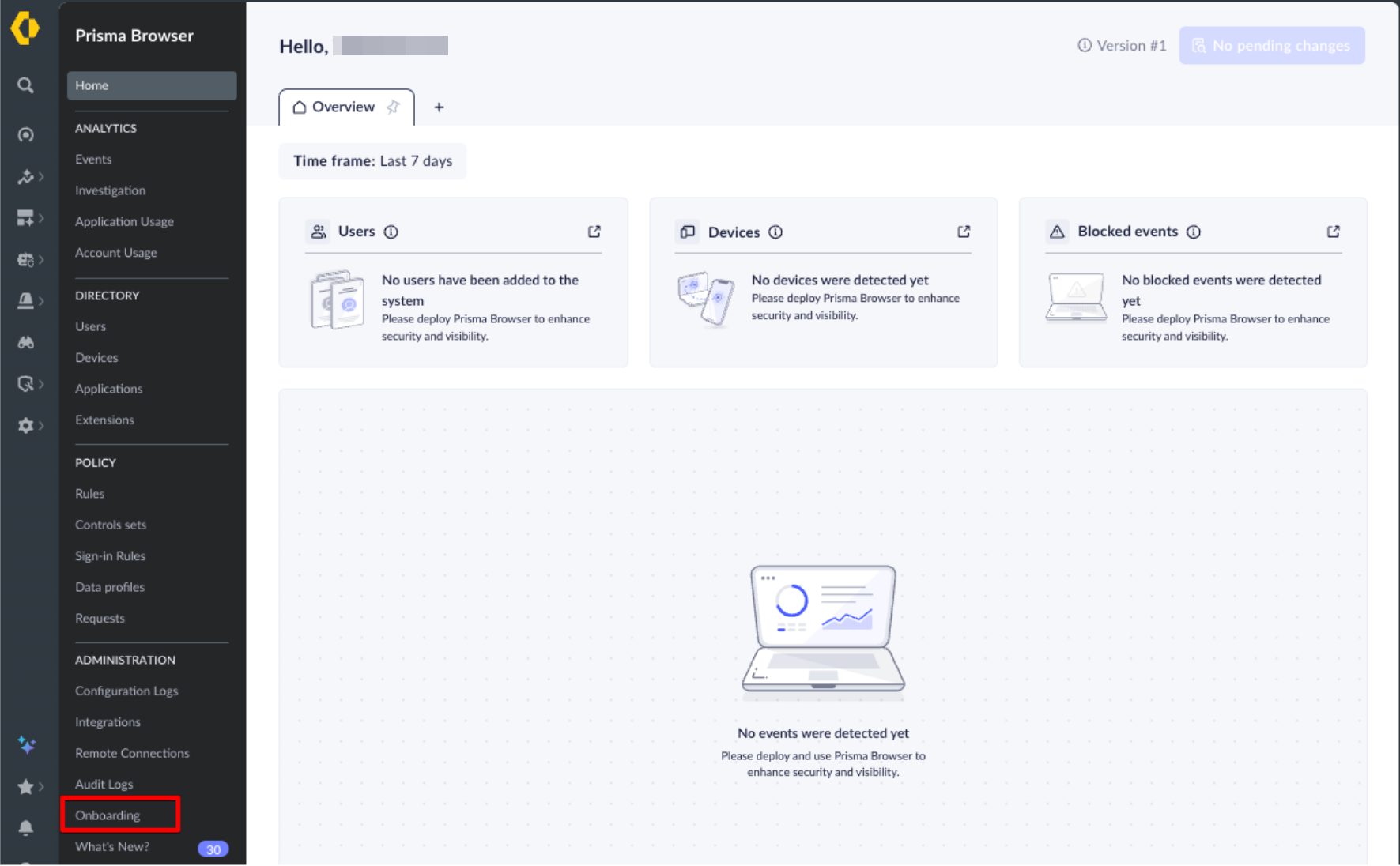
- 「Configration」→「Prisma Browser」をクリックします。
- 「Onborading」クリックします。
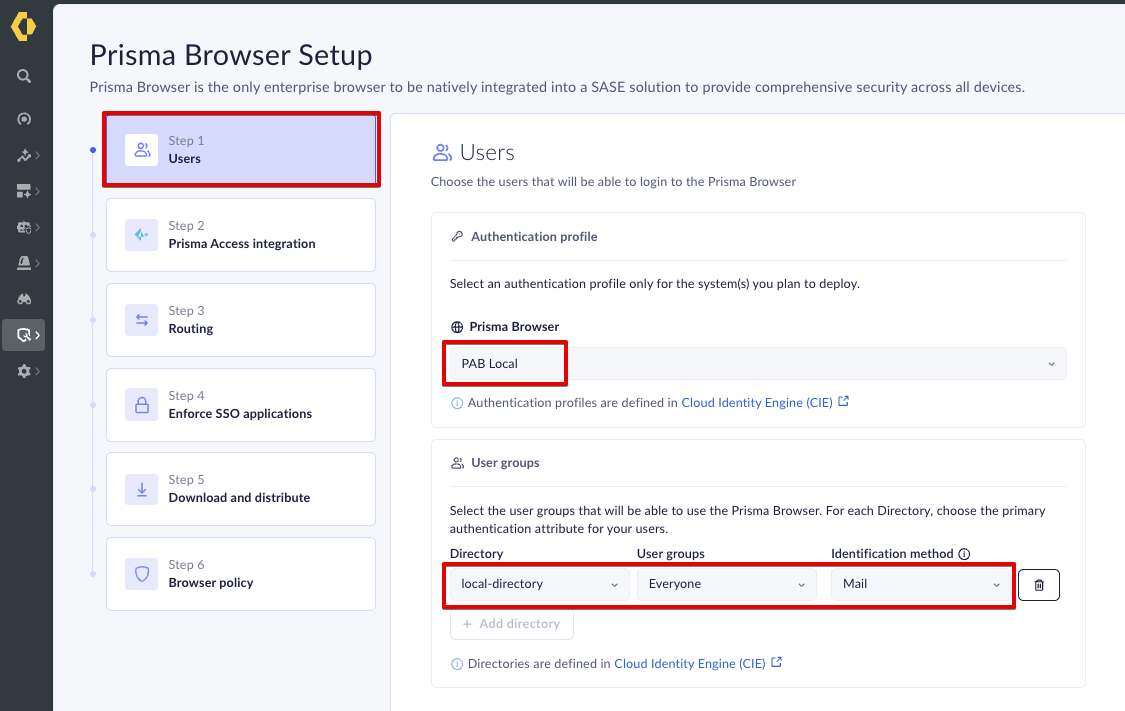
- 「Step1:Users」について以下の設定を行い、「Save Changes」をクリックします。
- Authentication pforiles:PAB Local (先ほどCIE上で作成したもの)
- Directory:local-directory (先ほどCIE上に作成したもの)
- User groups:Everyone (作成していないので・・・)
- Identification method:Mail (ユーザー名として利用)
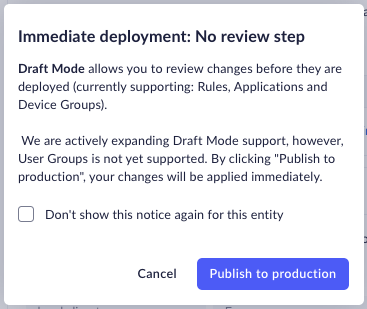
- 以下のようなメッセージが表示されるので「Publish to production」をクリックします。
Prisma Browserは、PAシリーズ同様に設定後にコミットを行う仕様(Draft Modeという機能)に順次移行していますが、この初期設定についてはまだ対応していないため、即時反映されます。というメッセージです。
- 「Step2」以降は、今回設定する必要はありませんが簡単に説明しておきます。
- Step2:Prisma Access integration
- Prisma Access のExplicit Proxy(EP) や ZTNA Connectorとの連携を行う場合に設定を行います。
- Step3:Routing
- Prisma Browserの通信を、Prisma Access経由にするかどうかの設定を行います。
- Step4:Enforce SSO applications
- 特定のSaaSについて、Prisma Browser以外のブラウザからのアクセスを許可しないようにSAML Idp等と連携するための設定を行います。
- Step5:Download and distribute
- Prisma Browserのダウンロードと配布方法について記載されています。
- https://get.pabrowser.com/welcomeからもダウンロード可能です。
- Step6:Browser policy
- セキュリティポリシー等の設定方法について記載されています。(セキュリティポリシー画面へのリンクが貼られているだけです。)
- Step2:Prisma Access integration
Prisma Browserのダウンロード・インストール
- Step5からブラウザをダウンロードして、インストールしてください。
- Prisma Browserは、ユーザー権限でインストールが可能です。
起動とログイン
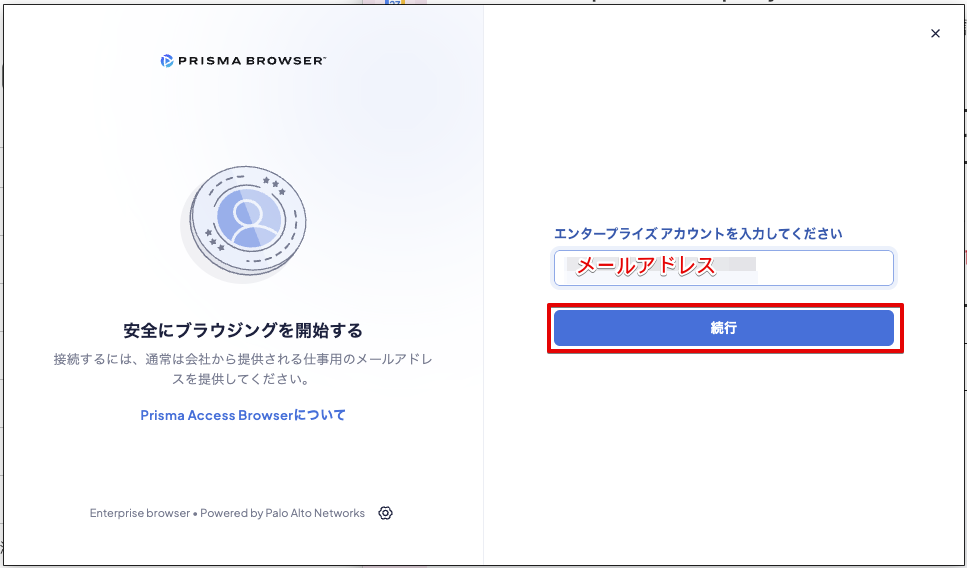
- ブラウザを起動するとログイン画面が表示されます。
- メールアドレスを入力して「続行」をクリックします。
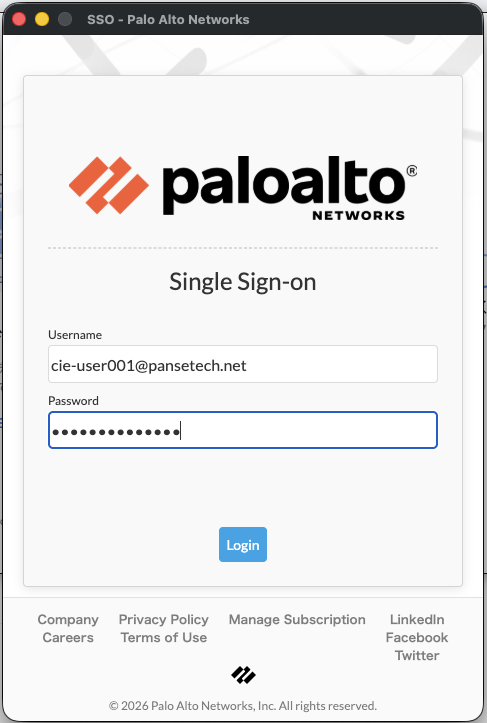
- Palo Alto NetworksのSSOのポップアップが表示されますので、パスワードを入力して「Login」をクリックします。
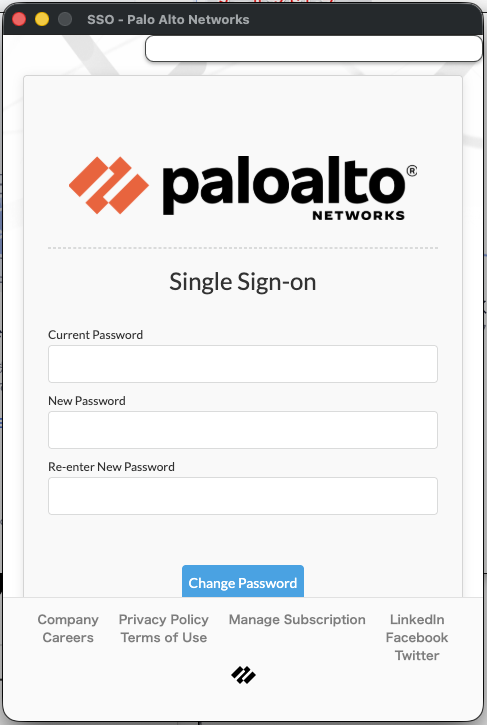
- 初回接続時はパスワード変更を促される場合がありますので、変更します。
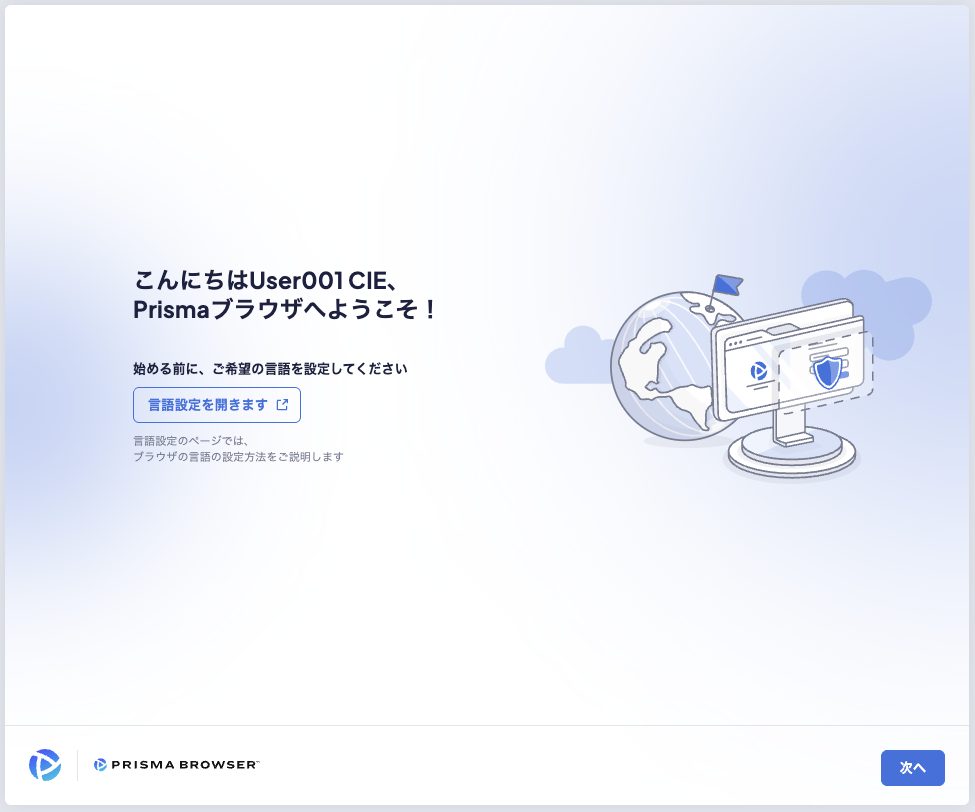
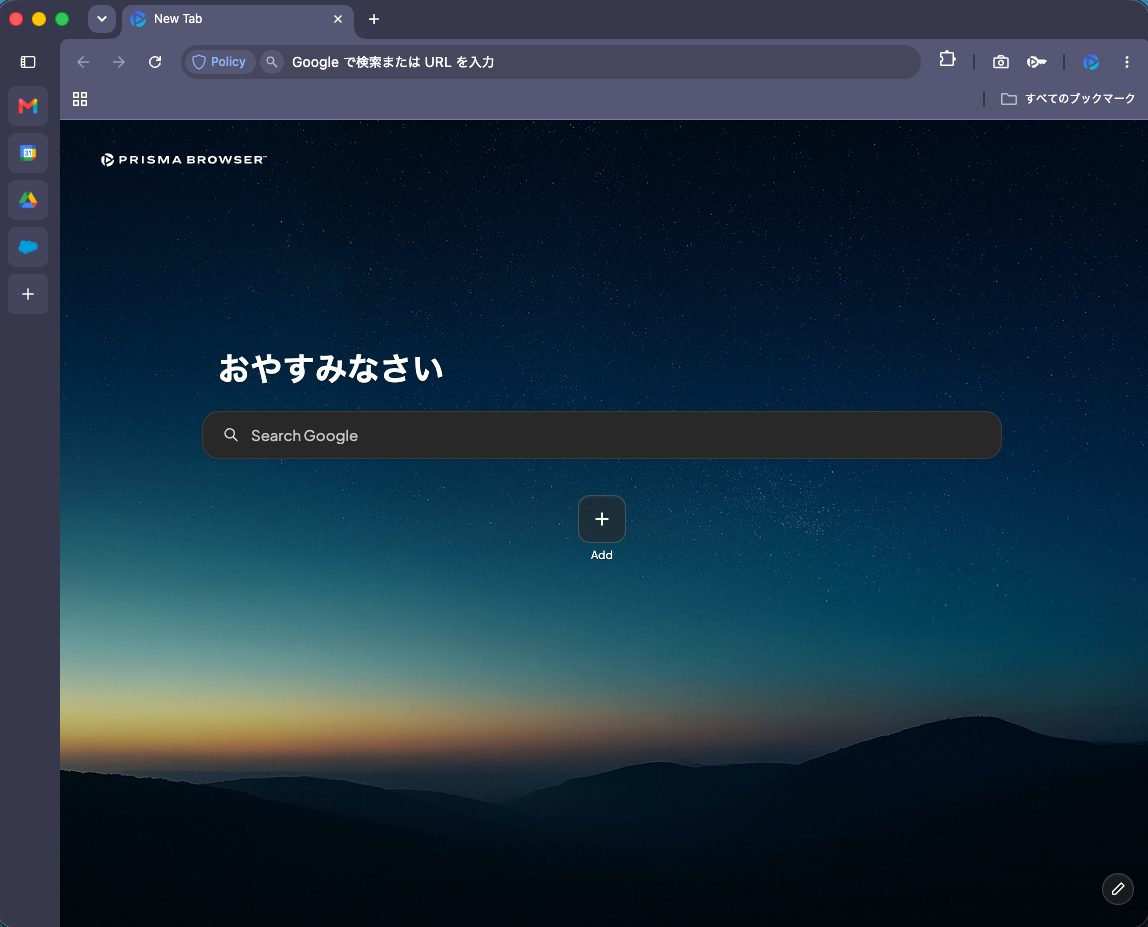
- 無事ログインすることができました。
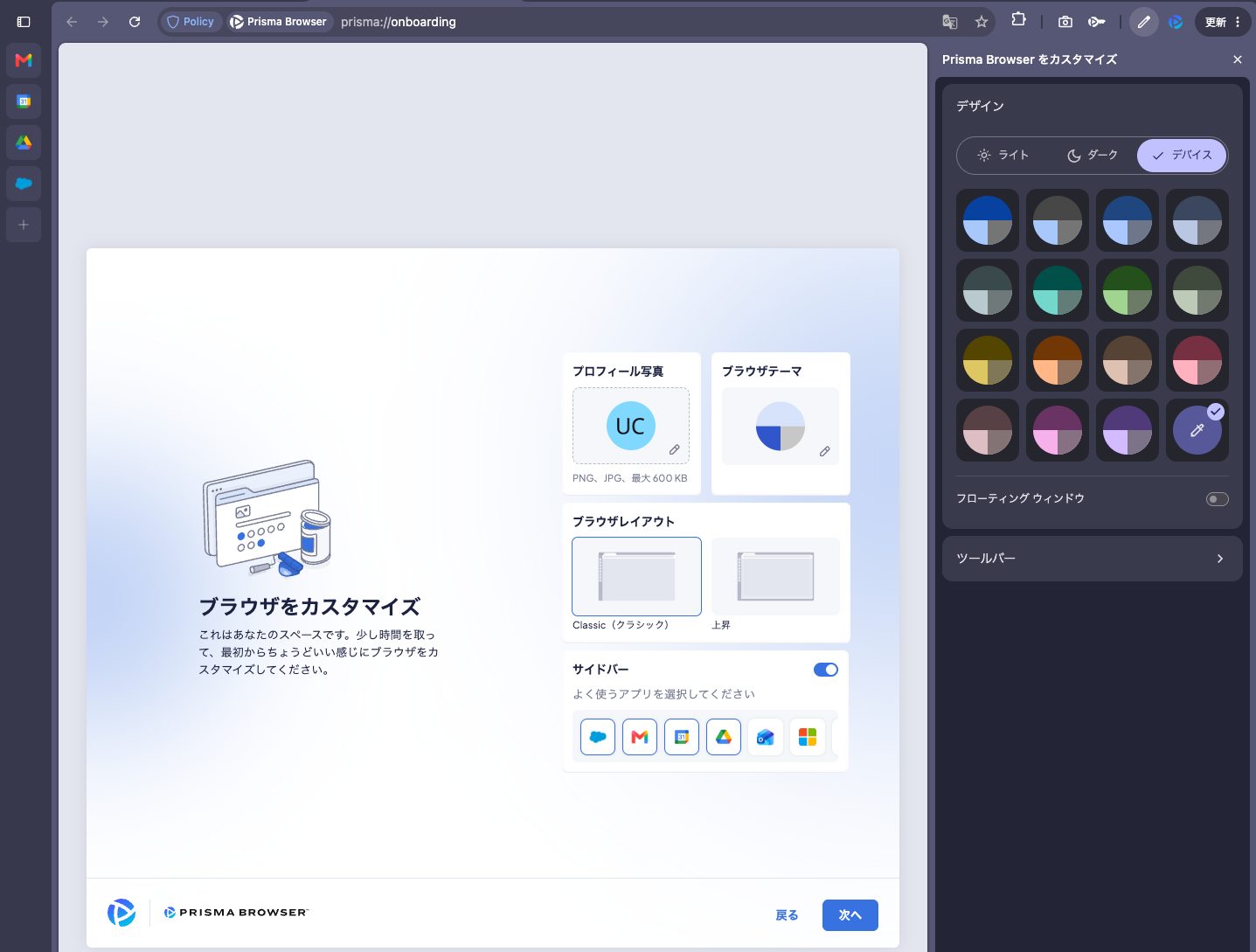
- 初回ログイン時はブラウザの言語やテーマなどを選択できますので、適宜設定してみてください。
- 本来は、Browser Policyの設定を先に実施する必要がありますが、Policy設定は別の記事で記載する予定です。
コメント欄 質問や感想、追加してほしい記事のリクエストをお待ちしてます!